※おことわり
2026年4月時点の情報です。プリザンターのバージョンは 1.5.2.0 です。Google Chrome でやっています。
javascript,html,cssともに初心者です。調べながら、やってみながら、きっとこうすればいいんだ!という感じで書いていますので、間違っている、または効率的な書き方ではない可能性が大いにあります。間違ってるよ!とか、こうしたほうがいいよ!ということがありましたら、コメント等で教えていただけると大変ありがたいです。
1.はじめに
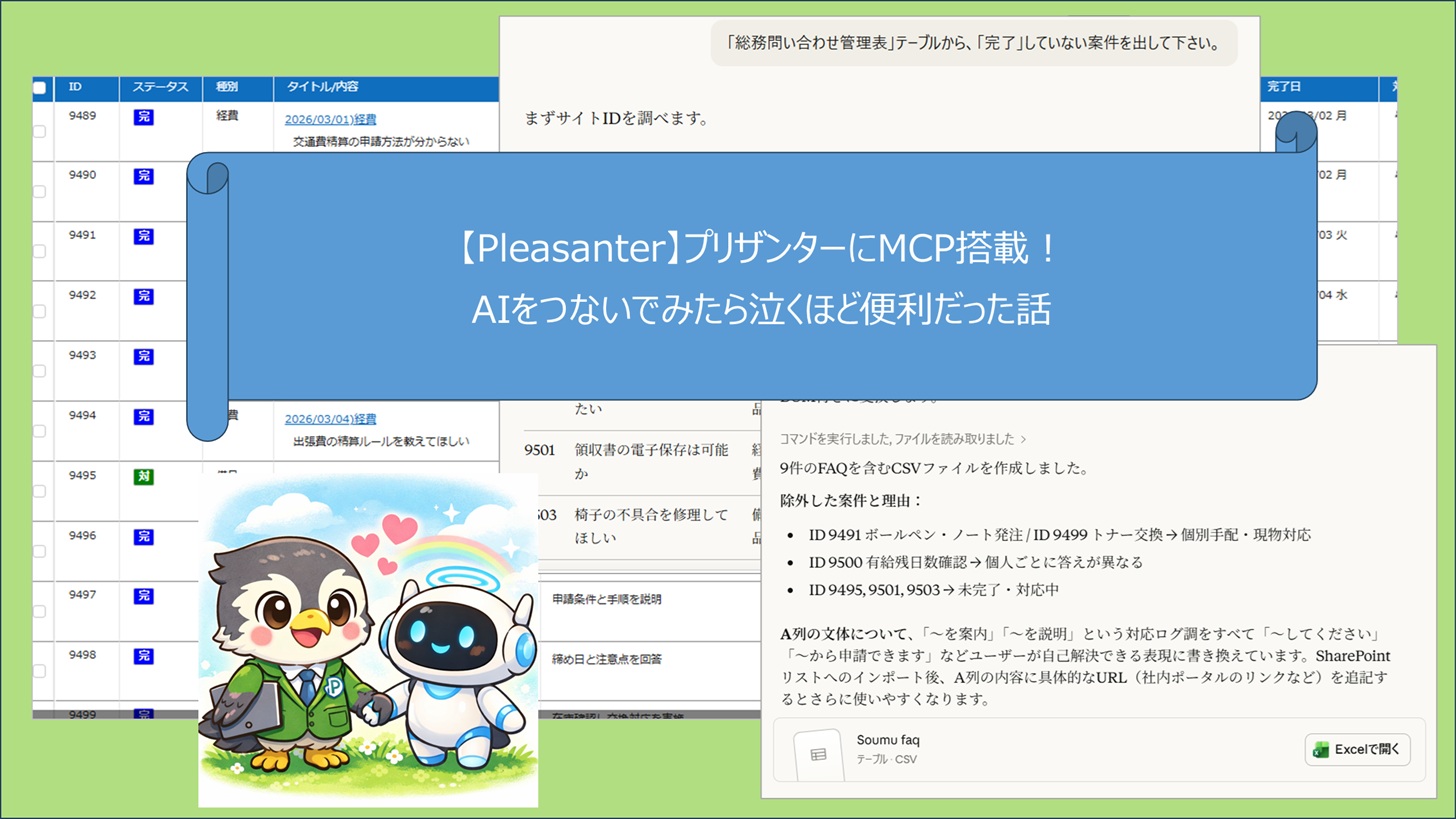
なんと!プリザンターにMCP(AIとつなぐ仕組み)が標準搭載されました!(ver1.5.2.0)
これってすごいですよね!生成AIと簡単に接続できちゃうんですって!
生成AIからプリザンターの情報を持ってこれて、それを元に「まとめて」「探して」「整理して」とか、あれやこれやAIに考えてもらえたり、これってどこにある?どのサイト見たらいい?とか聞けちゃったりできるってことですよね。しかも!プログラム書いたり、何度も検索したりしなくても、日本語で語りかけるだけで一緒に考えてくれたり(私よりはるかに優れた脳みそで)、なんか作ってくれちゃったり。
今までは、プリザンターのデータをエクスポートしてAIに読み込ませて…といった手間が必要だったのが、AIが直接データを取りに行ってくれて、そのまま一緒に考えてくれる感じ。しかも、あれこれ画面を行き来しなくても、AIとの会話だけで完結するってことですよね。
やってみたい!と思って、うちのプリザンターをバージョンアップして、Claude Desktopもインストールして、実際に試してみました。
結果的に。。。泣くほど感動しました。素敵すぎる✨プリザンターさん、MCP対応してくれて、私にもわかるマニュアル出してくれて、ありがとうございます😭
2.利用手順
実際にやってみた手順を簡単に書きます。(windows,localhost,SQLserverを利用している場合です)
詳細は公式マニュアルをご確認ください。マニュアル通りにやったら、素人にもできました!
※こちらに記載したのはPleasanter MCPをClaude Desktopで使う(拡張機能)で、やってみた場合の手順です。
Pleasanter MCPを使う
Pleasanter MCPをClaude Desktopで使う(拡張機能)
Pleasanter MCPをClaude Desktopで使う(設定ファイル)
Pleasanter MCPをVisual Studio Codeで使う
■ 前提条件:プリザンターはVer1.5.2.0以降であることが必要です。
■ 手順1:プリザンター側の設定
まずはプリザンター側の準備です。
①パラメータの変更(MCP設定を有効化)
②プリザンターを再起動
③APIキーを発行して控えておく
④ホスト名(URL)を確認しておく
このあたりはマニュアル通りに進めればOKです
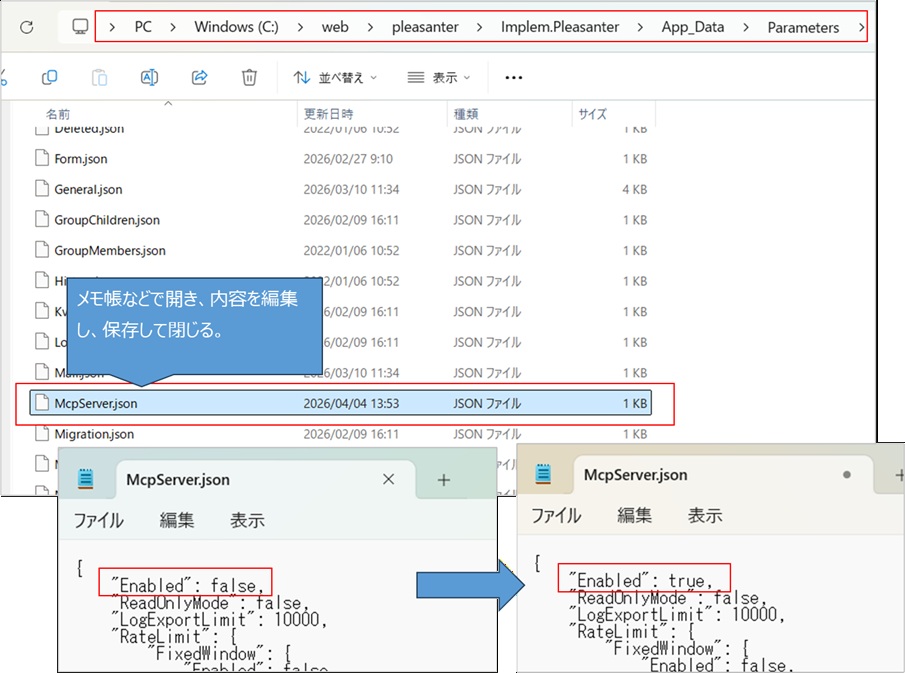
①パラメータの変更(MCP設定を有効化)
McpServer.json ファイルを開き、 Enabled を true にします。
私の場合は、C:\web\pleasanter\Implem.Pleasanter\App_Data\Parameters
フォルダ下に McpServer.json ファイルがありましたので、それを「メモ帳」で開き(メモ帳じゃなくてもいいです)
Enabled: false となっていたところを Enabled: true に変更しました。
②プリザンターを再起動
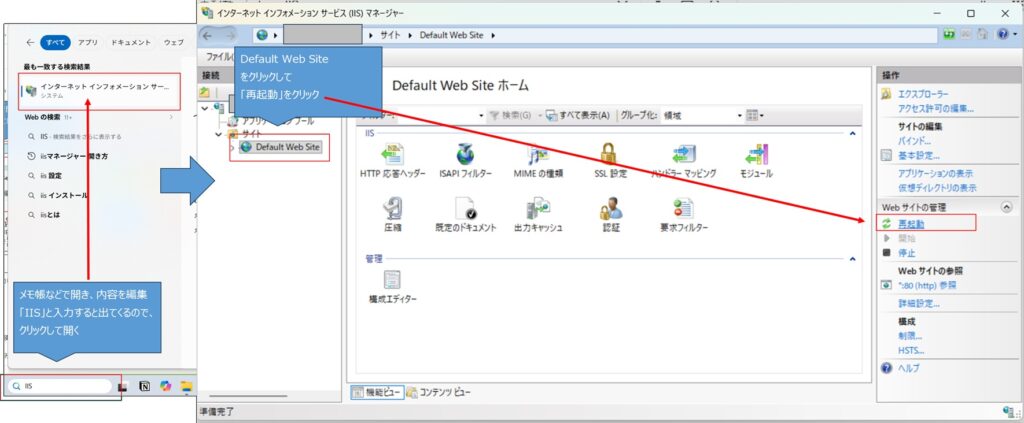
私の場合は、IISを起動し(アプリ検索で IIS と入力すると出てきます)、Default web Site をクリックして、右のほうの「再起動」をクリックして再起動を行いました。
プリザンターを開き、③APIキーを控えておき ④ホスト名(URL)を確認しておきます。
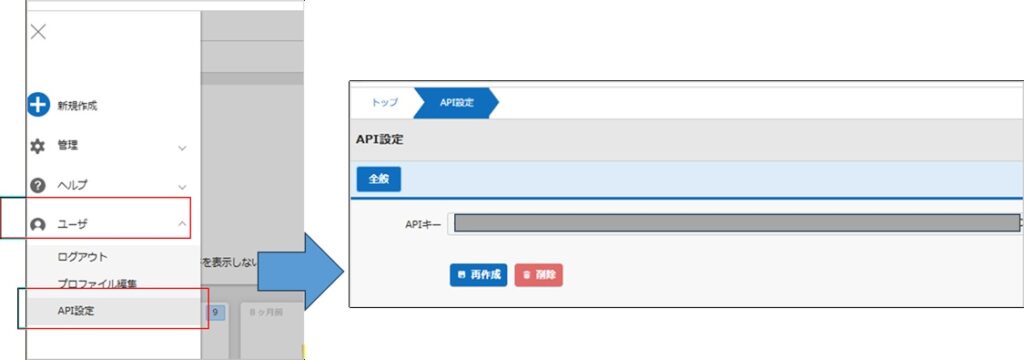
APIキーは、プリザンターの左側の「ユーザー」をクリックして「APIキー」をクリックすると出てきます。
これまで作成したことがなければ「作成」ボタンをクリックします。
マニュアルにも書いてありましたが、APIキーが漏洩すると外部プログラムからのアクセスが可能となるため、APIキーは他者に知られないよう、厳重に管理してください。
■手順2:Node.js のインストール
私は Node.js をインストールしていなかったので、インストールしました。
以下URLから取得します。
https://nodejs.org/ja/download
画面の指示に従って「次へ、次へ」とやっていったらできました。
私は不安だったので、以下のサイトを見ながらやりました。
Node.jsをインストールする
■手順3:AI側の準備(Claude Desktopの場合)
次にAI側の準備です。
①Claude Desktopをインストール
②MCP拡張機能をダウンロードして、ClaudeDesctopにインストール
③設定にて「プリザンターのURL」「APIキー」を入力
ひとつずつ、やっていきます。
①Claude Desktopをインストール
私は、持っていなかったので、Claude Desktopをインストールする作業を行いました。
以下、URLからダウンロードしました。


②MCP拡張機能をインストール
③設定にて「プリザンターのURL」「APIキー」を入力
ここは、公式マニュアルが分かりやすかったので、そちらをご参照ください。
1)PleasanterMCPの拡張機能をダウンロード
2)ClaudeDesktopの設定でインストールし、有効化します。
その際に、プリザンターのURLとAPIキーが必要になるので、クリップボードに保存しておくなどするとよいです。
3)設定後 ClaudeDesktop を一度終了します。こちらも公式マニュアルをご参照ください。
PleasanterMCP拡張機能のダウンロード
Claude Desktopの設定
プリザンターURLは公式マニュアルにサンプルが出ていたので、そちらを参考としました。
私の場合は、家のPCでやっているので http://localhost/mcp としました。
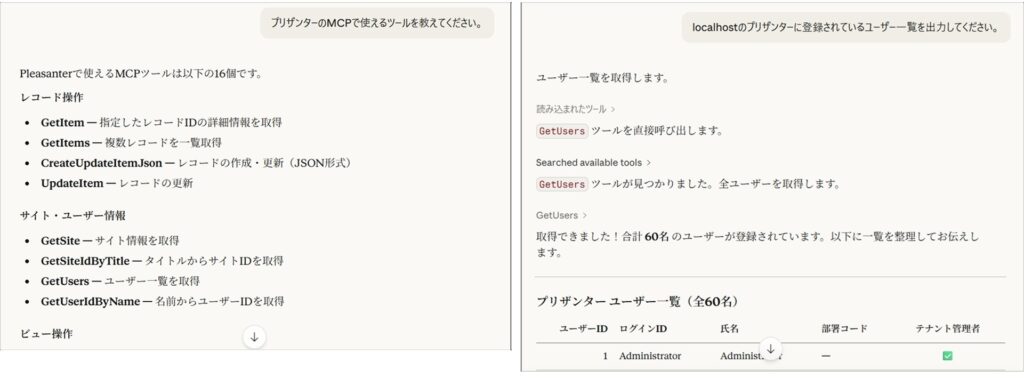
そして、テスト接続。ClaudeDesktopを開き、新規チャットを立ち上げ、マニュアルの通り「プリザンターMCPで使えるツールを教えてください。」と入力しました。
そしたら、それっぽいのが出てきました。
で、さらに、本当に私のプリザンターとつながっているのか?と「ユーザー一覧を出してください」と入れたところ、サンプルで入れている60名のユーザー名を出してきました!つながっている!!!
3.やってみた
さてさて。もっと具体的に試してみたい!と、サンプルテーブルを作って、実務でやりそうな感じでやってみました。
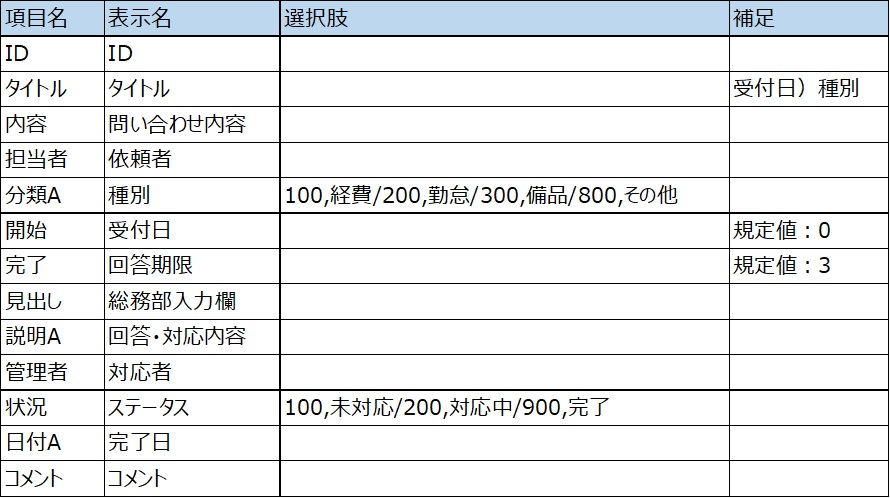
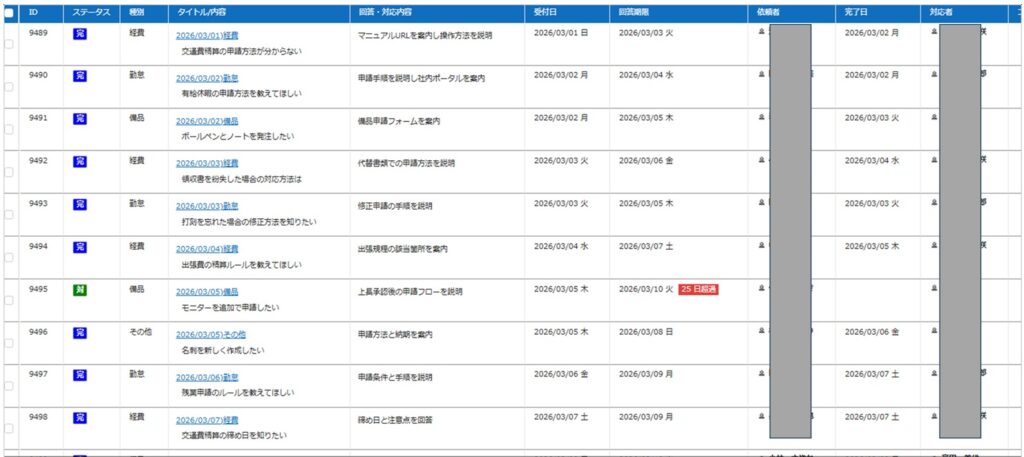
(1)サンプルとして使うテーブルと想定するシチュエーション
総務部で問い合わせ管理をしている。従業員から問い合わせが来たら、プリザンターの「総務部問い合わせ管理」テーブルに入力する。
項目や内容のイメージは以下の通り。
(2)AIから問い合わせしてみた
「総務問い合わせ管理表」テーブルから、「完了」していない案件を出して下さい。
と、リクエストしてみました。
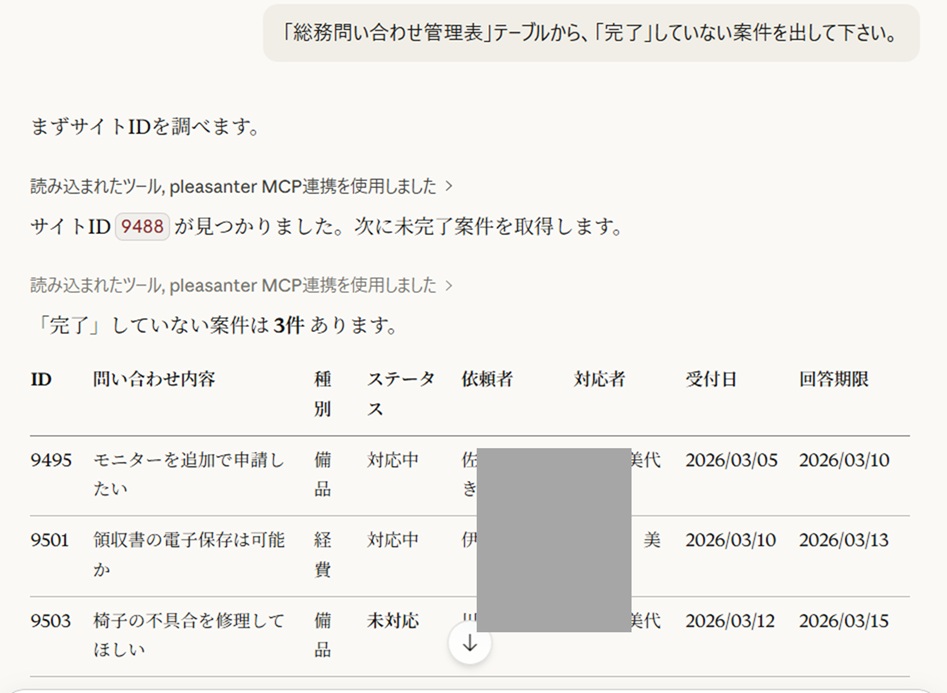
OH! でた!
さらに
「ID 9503「椅子の不具合を修理してほしい」はステータスが 未対応 のまま回答期限を過ぎているため、優先的な確認が必要かもしれません。」
と、気を利かせた一言も添えてくれている!
さらに、コピーできる形式で出力してください。とか。
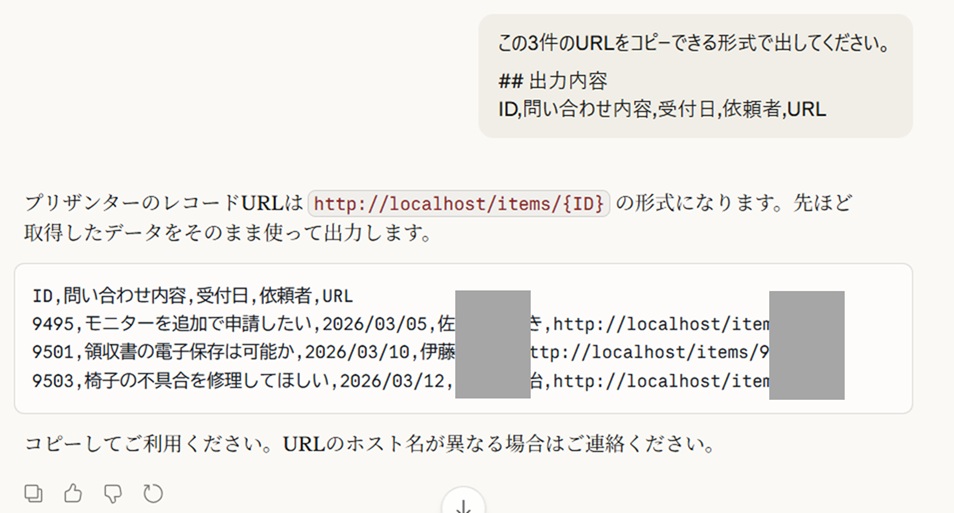
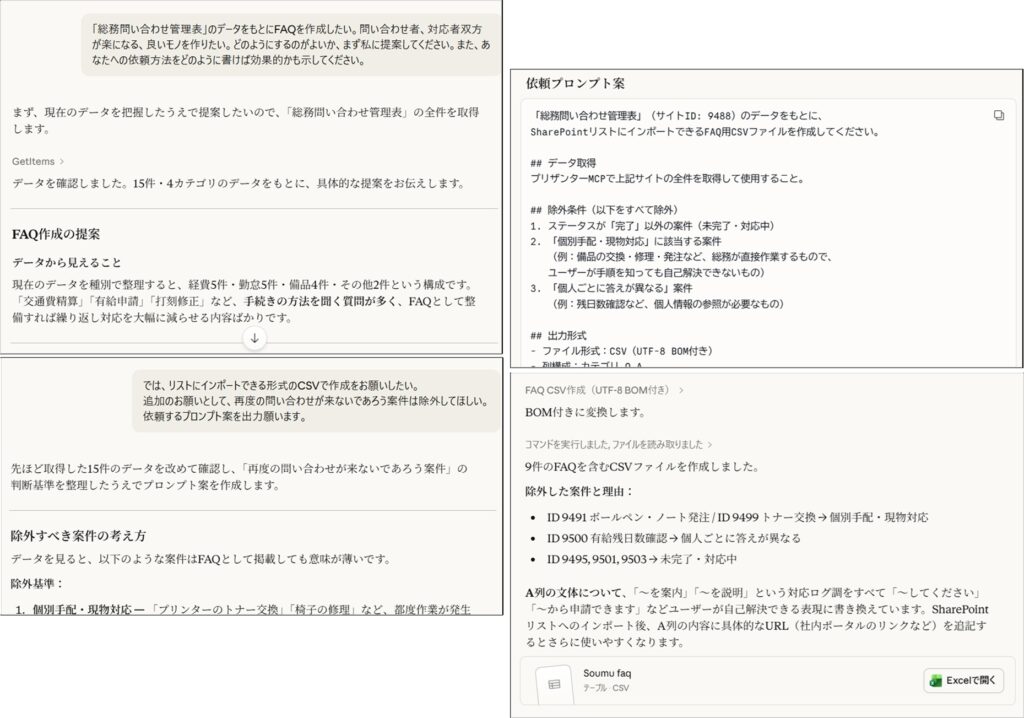
次に、このテーブルをもとにFAQを作りたい、とまず、どうやったらいいかねえと相談からはじめて、HTMLでページを作ってくれるというけど、当社では使えないのでm365環境でできるものでなにか、と。結局、リストにインポートできるCSV形式で出してもらうことにして、問い合わせが極力減るようなFAQにしたいが、それをあなたにお願いするための効くプロンプトを出してくれと、プロンプトを作ってもらうことまで頼って。。。
と、普通に生成AIに相談しながら、その延長でプリザンターのDBの情報を利用できる。AIとプリザンターを行ったり来たりしなくてよいのが、地味だけれどもすごく快適。快適すぎる!
4.ところでMCPってなんだ?
ところで MCP ってなんだ? という話です。
聞いたこともなかったのですが、チャッピー先生に突っ込んで聞いて、なんとなく理解したところを書きます。
MCP(Model Context Protocol)は、AIが外部システムを操作するための標準的なインターフェース仕様。AIに「外の世界の情報や機能」を安全に使わせるための共通ルール。
従来のAIは、データベースや社内システムなどに直接アクセスできず、システム毎に個別のAPI連携を作りこむ必要があった。これを解決するためのものとして、MCPが登場し、AIと各システムの間に入る「接続レイヤー」(AIとシステムをつなぐ橋渡しの役割)として機能します。
つまり
・人間が操作する→UI(ユーザーインターフェイス)
・プログラムが操作する→API(アプリケーションプログラミングインターフェイス)
・AIが操作する→MCP(AIからの指示の受付窓口とツール群)
Pleasanter MCPは、プリザンターに統合されたModel Context Protocol(MCP)サーバ機能→つまり、AIからの指示を受け付けて実行するための機能。これが、プリザンターに標準で搭載されている。
どのように機能しているかのイメージ(ざっくりとした理解のためのイメージで、厳密な動きとは異なります)
・人間:AIに「〇〇の傾向を分析して」とか頼む
・AI:
「〇〇の傾向を分析」するために必要なデータを考える。
プリザンターMCP経由であらかじめ渡されているテーブル一覧や構造情報をもとに、対象を選ぶ。
・AI:
MCP経由で提供されているGetItems等のツールを使い、プリザンターから情報を持ってきたりの操作をする。
・MCP:
AIから指示されたようにプリザンターを操作、結果を返す
・AI:
取得した情報を加工、分析し、人間にわかる形で結果を返す
これまで人が業務アプリを操作していた、これがAIが指示して実行する時代になり、その裏側でMCPというヤツが重要な役割を担っている!らしい!
5.さいごに
いや~。正直、かなり便利で感動。鳥肌ものでした。
これまで何かを調べたり分析したりしようとすると、「どのテーブル見ればいいんだっけ?」から始まり、プリザンターからデータを取り出して、AIが読める形に整えて…みたいなことを普通にやっていましたが、
これからは、「これがやりたい」とAIに伝えるだけで、その一連の流れを代わりにやってくれる!
しかも、ただのデータ取得だけじゃなくて、ちょっとした相談やアイデア壁打ちもAIにしながら、必要に応じてそのままデータベースにアクセスしてくれる。
この「考える」と「データを取る」がひとつながりでてきて、処理が分断されないのがかなり便利だなと思いました。
プリザンターとAIの画面を行ったり来たりしていた手間から解放されるのも大きいなと感じました。あんまり意識していなかったけど、結構面倒なことやってたな…と、思えてきました。
もう、元には戻れない。。。
AIはWebの情報検索ももちろん強いですが、本当に欲しい情報って社内のデータベースにあることが多かったりしますよね。そのデータにAIが直接アクセスできるようになるのは、かなりインパクトがあるな、と感じました。
もう一つ思ったのは、AIの理解しやすさを意識して「テーブル名」や「項目名」を設定した方がいいな、と思いました。
本当は、情報登録もやりたかったのですが、うちのAIが力尽きたようです。(無料だから?)なので、このへんで。
どうやって使おうかな~♪ 可能性が、どんどん広がりますね!
6.参考文献、記事
公式
Pleasanter MCPを使う
Pleasanter MCPをClaude Desktopで使う(拡張機能)
Pleasanter MCPをClaude Desktopで使う(設定ファイル)
Pleasanter MCPをVisual Studio Codeで使う
参考とさせていただいたサイト
Node.jsをインストールする
絶賛おすすめ!!プリザンターの概要、インストール方法から基本操作方法、導入事例、サンプル等役に立つ情報が満載!
!– START MoshimoAffiliateEasyLink –>

コメント