※おことわり
2026年1月時点の情報です。プリザンターのバージョンは 1.4.23.3 です。Google Chrome でやっています。
(今回はプリザンターデモ環境も併せて利用しています)
javascript,html,cssともに初心者です。調べながら、やってみながら、きっとこうすればいいんだ!という感じで書いていますので、間違っている、または効率的な書き方ではない可能性が大いにあります。間違ってるよ!とか、こうしたほうがいいよ!ということがありましたら、コメント等で教えていただけると大変ありがたいです。
1.はじめに
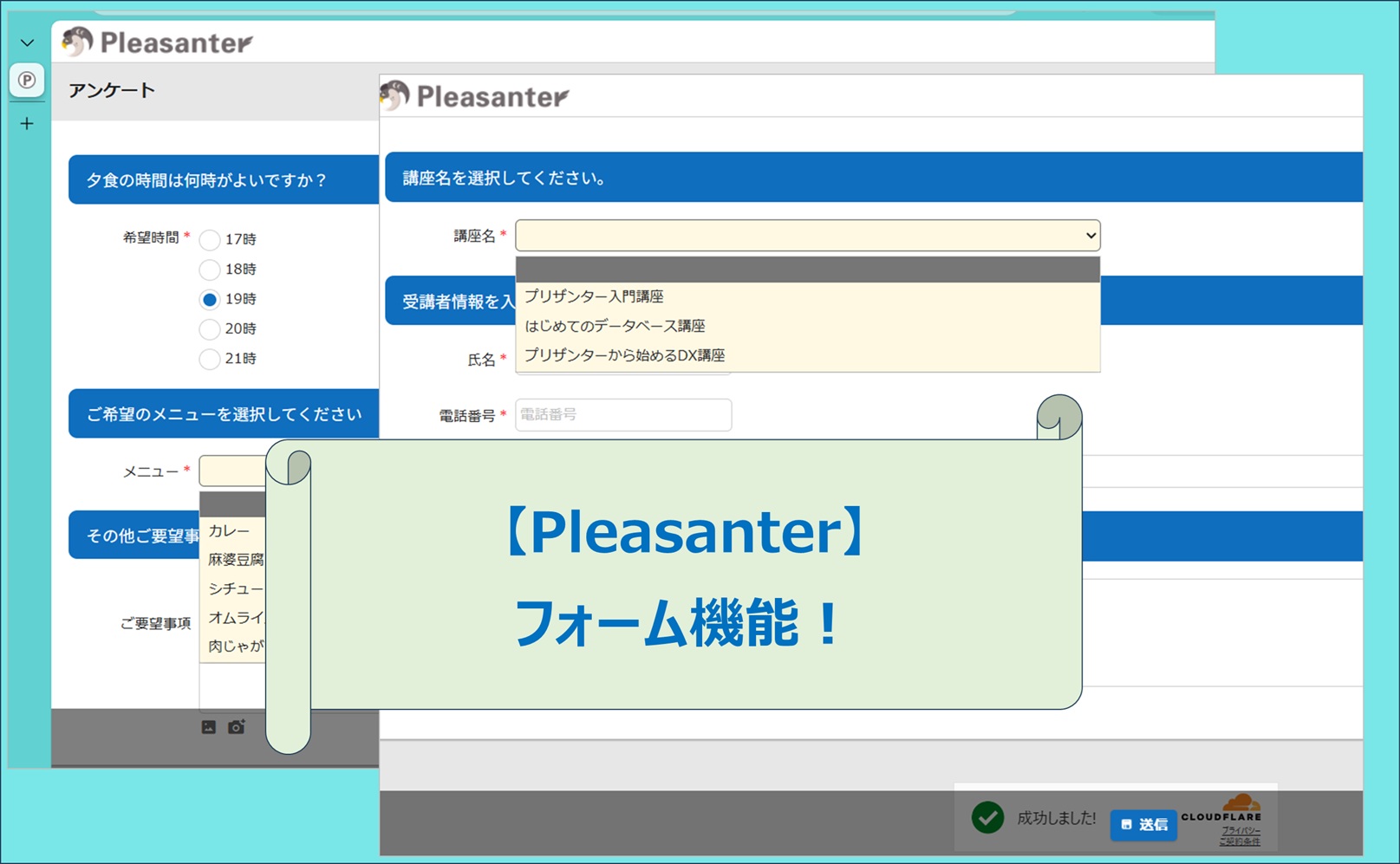
2025年12月のアップデートで、プリザンターに「フォーム機能」が新たに追加されました。
「待望の」と書いてあったので、かなり需要があったのでしょうね。
フォームというと、マイクロソフトの Forms みたいな感じかな?と、自宅プリザンターをバージョンアップして、やってみました!
2.フォーム機能の概要、利点
公式サイトより、フォーム機能の概要
任意のテーブル(記録テーブルまたは期限付きテーブル)を、プリザンターのアカウントを持たない外部ユーザに対して、期間を限定して公開する「フォーム機能」について説明します。外部ユーザは、公開アドレスにアクセスすることで、レコードを作成できるようになります。
引用元:https://pleasanter.org/ja/manual/table-management-form
ほうほう。
社外の方からアンケートを収集したり、申し込みを受け付けしたりによさそうですね。
社内でも、匿名アンケートとかに使えそう。
一部の社員にしかプリザンターのユーザー登録をしていない運用をしている場合などでも、全社員へのアンケート収集等によさそうですね。
3.フォーム機能を有効にする
まずはじめに、フォーム機能を有効にしてみました。
公式サイトのマニュアルを見ながらやってみました。
テーブルの管理:フォーム:基本設定
パラメータ設定:パラメータ変更時の確認事項
パラメータ設定:Form.json
テーブルの管理:フォーム:より安全に利用するための設定
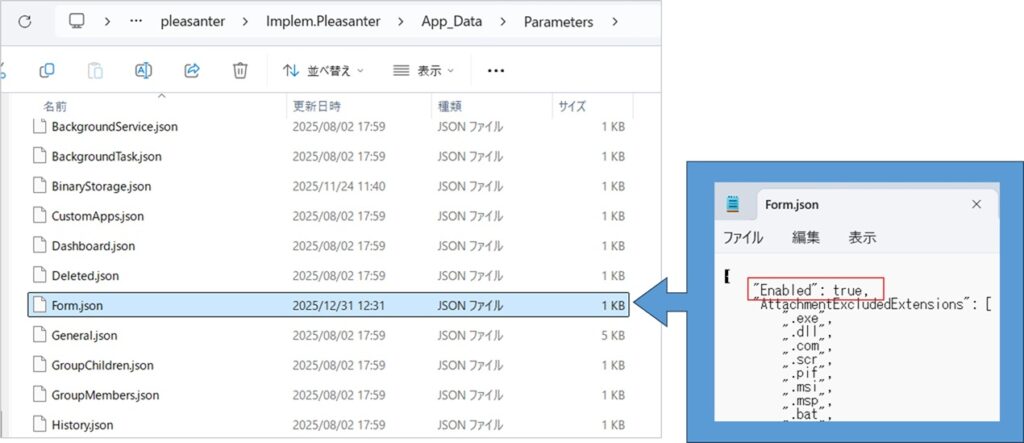
私の場合はローカル(自分ちのパソコン)でやっているので、
C:\web\pleasanter\Implem.Pleasanter\App_Data\Parameters
の中の
Forms.json
を開き、(メモ帳とか、コードエディタとかで開きます)
一番上のところの Enabled: false を Enabled: true に変更して、保存して閉じました。
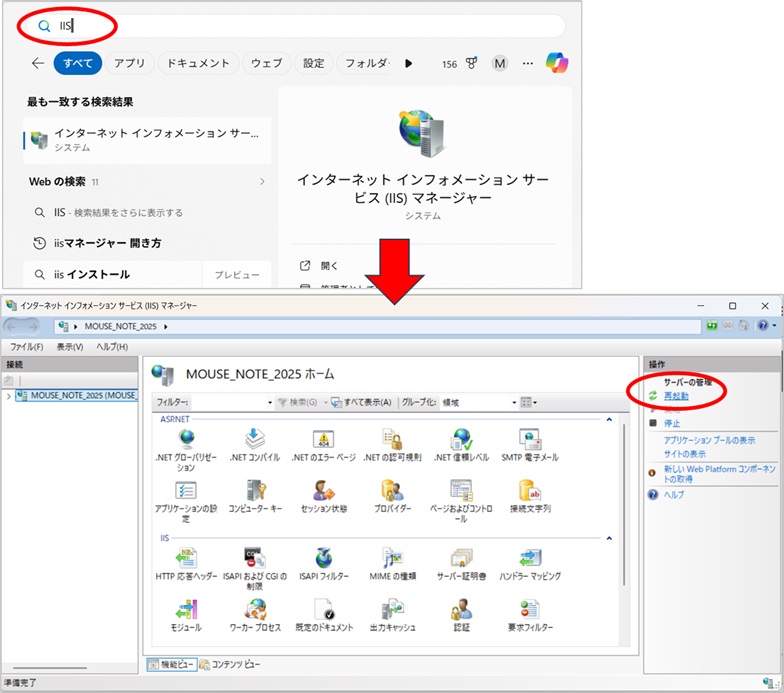
プリザンターを再起動することが必要、と記載があり、たぶんこれだろうと、IISを開いて「再起動」をぽちっとしました。
(IISはWindowsキーを押して検索バーにIISと入れると出てきます)
さて、プリザンターを開いてみて、テーブルの設定をのぞいてみると。「フォーム」というタブができています。
「フォームを匿名ユーザーに公開する」にチェックを入れると、URLが表示されます。このURLを使うんですね!
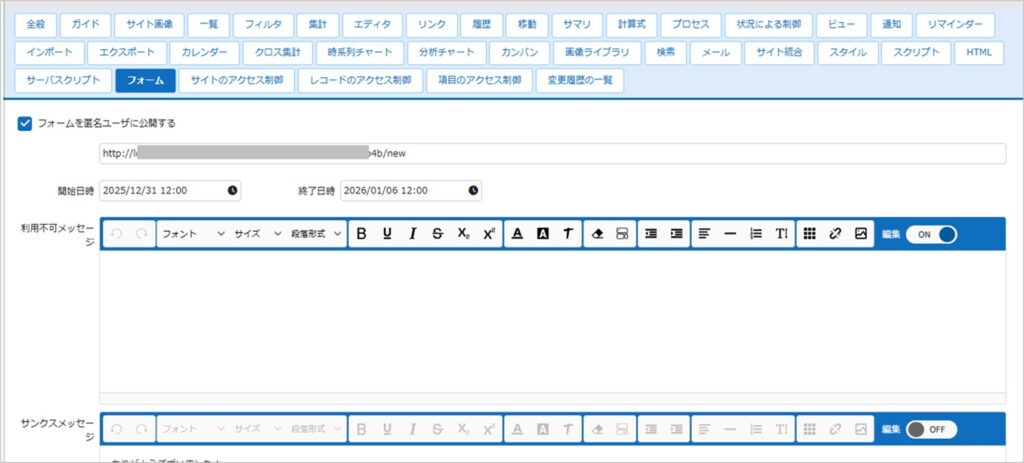
ちなみに、うちではローカルで使っているので、他のパソコンやスマホからフォームにアクセスしようとしてもできなくて、どうしたらよいかAI先生に聞いたところ、ポートを開放してうんちゃらかんちゃら、でも素人はやめておいた方がいいよ、とのことだったのでうんちゃらかんちゃらするのはやめました。
で、プリザンターのデモ環境を使わせてもらって、フォームの実験をしてみました。以降はデモ環境でやってみた際の設定、画面キャプチャ等となります。
おうち利用前提で、社外公開やセキュリティ設定等はこの記事では扱いませんのでご了承ください。
4.アンケートをつくってみた
さて、アンケートを作ってみました!
(1)テーブルの設定
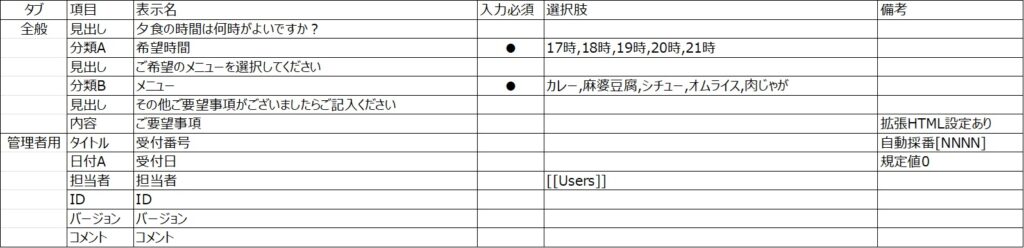
まず、テーブルを用意しました。見せる用の1枚目のタブと、管理用のタブと分けて作成しています。
(2)フォームの設定
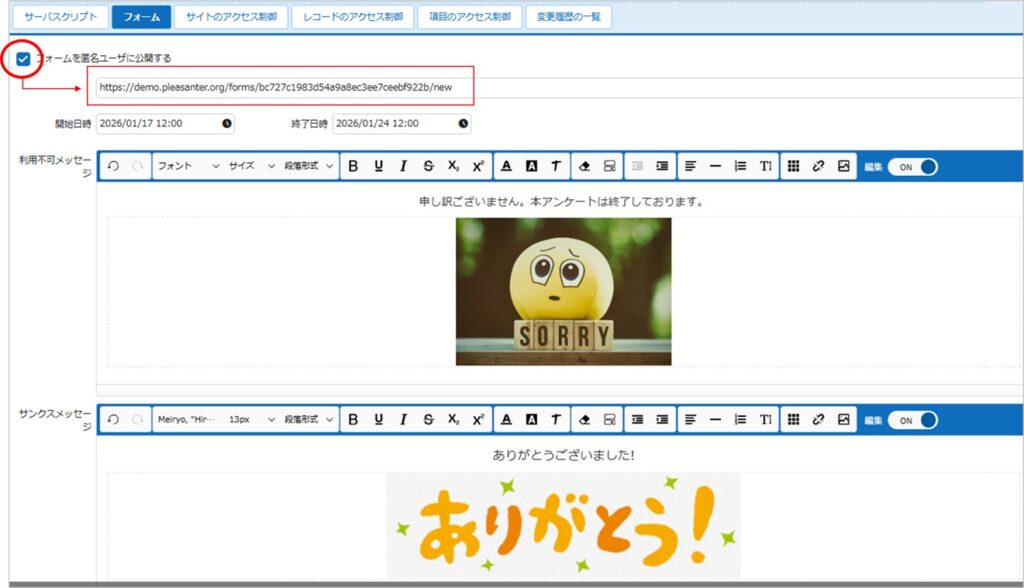
「フォーム」タブで「フォームを匿名ユーザーに公開する」にチェックを入れると、URLが生成されます。
開始日時、終了日時などを入れたりします。
利用不可メッセージ、サンクスメッセージなども設定したりしてみます。
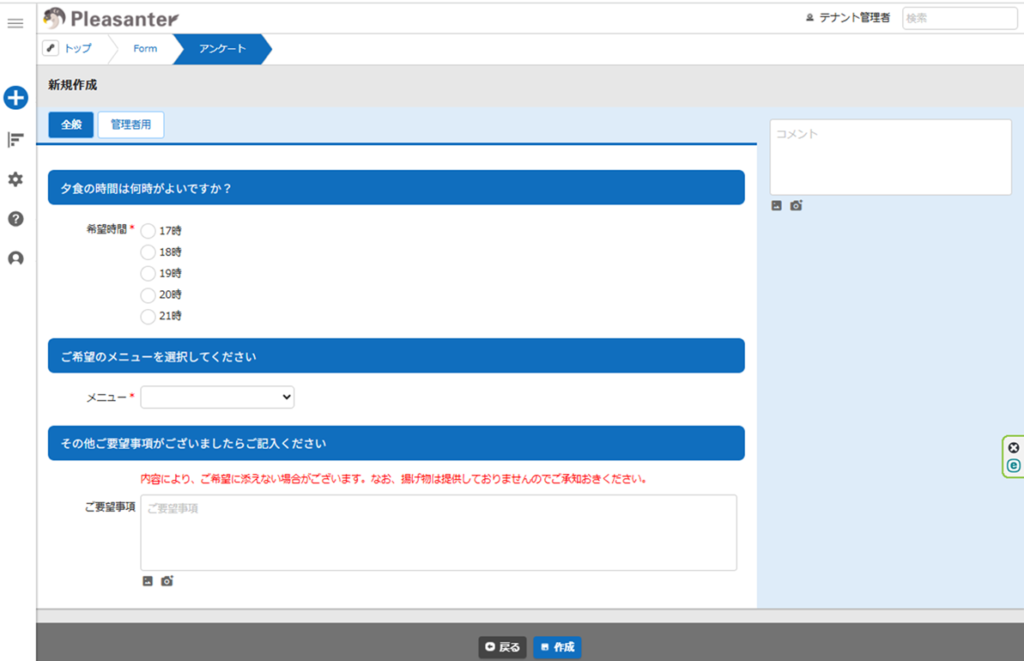
プリザンターにログインした状態で、新規作成画面を見るとこんな感じです。
管理者用タブや、コメント欄が見えます。
(3)アンケートをこたえてみる
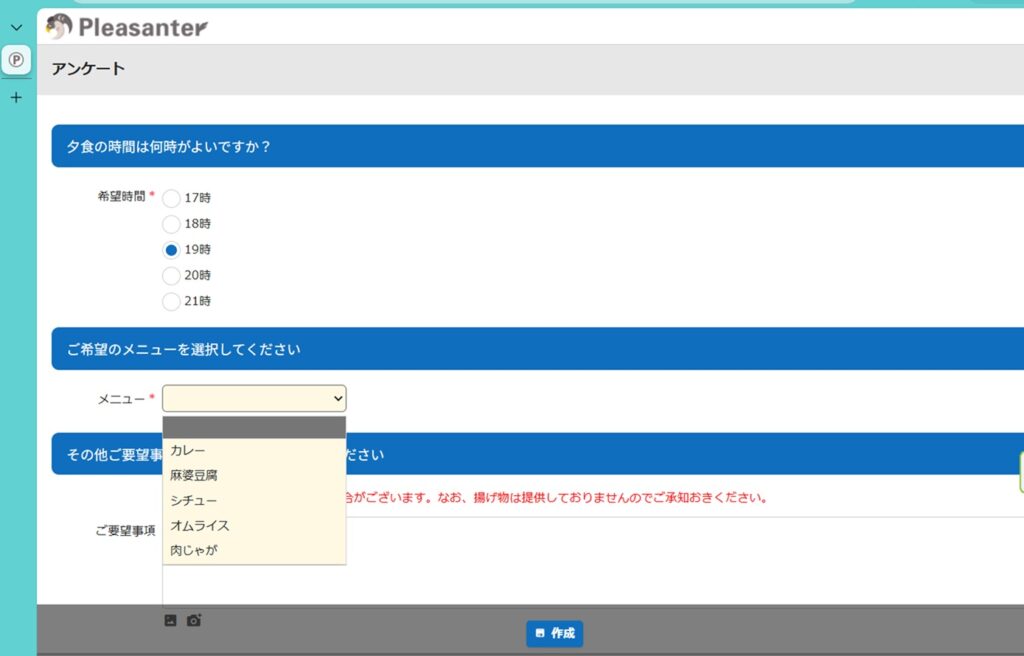
URLをコピーし、別のパソコンからアンケートをこたえてみました。
「管理者用」タブ、「コメント」欄は見えませんね。
「作成」をクリックすると、サンクスメッセージが表示されます。
URLをQRコードにして、スマホで読み取りしてもらって、家族からもアンケートを入力してもらいました。

ばらばらですね!では、今夜は鍋!(全力で無視!)
5.申し込みフォームを作ってみた
調子に乗って、もう一つ。
申込フォームを作ってみました。
(1)テーブルの設定
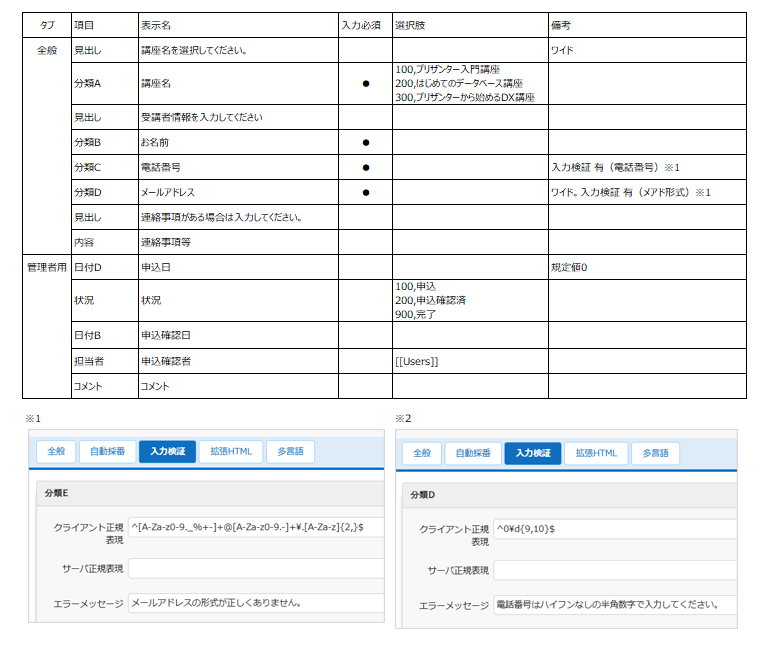
「フォーム」タブで「フォームを匿名ユーザーに公開する」にチェックを入れると、URLを生成しました。
実験的にいろいろとやってみました。
①項目の入力検証
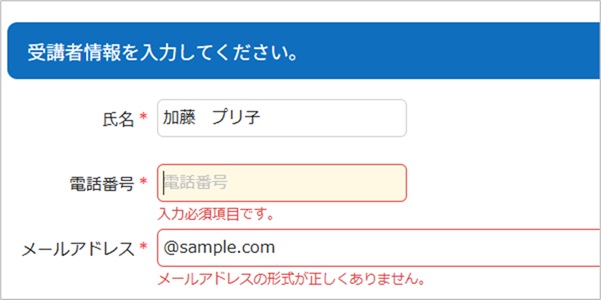
メールアドレスと、電話番号に入力検証を設定しました。
入力検証に設定する正規表現はAI先生に作成してもらいました。
メールアドレスは「メールアドレスの正規表現」とお願いしたら出てきたもの。
電話番号は「最初が0で始まる10~11桁の半角数値の正規表現」とお願いしました。
②サーバースクリプト:条件=画面表示の前
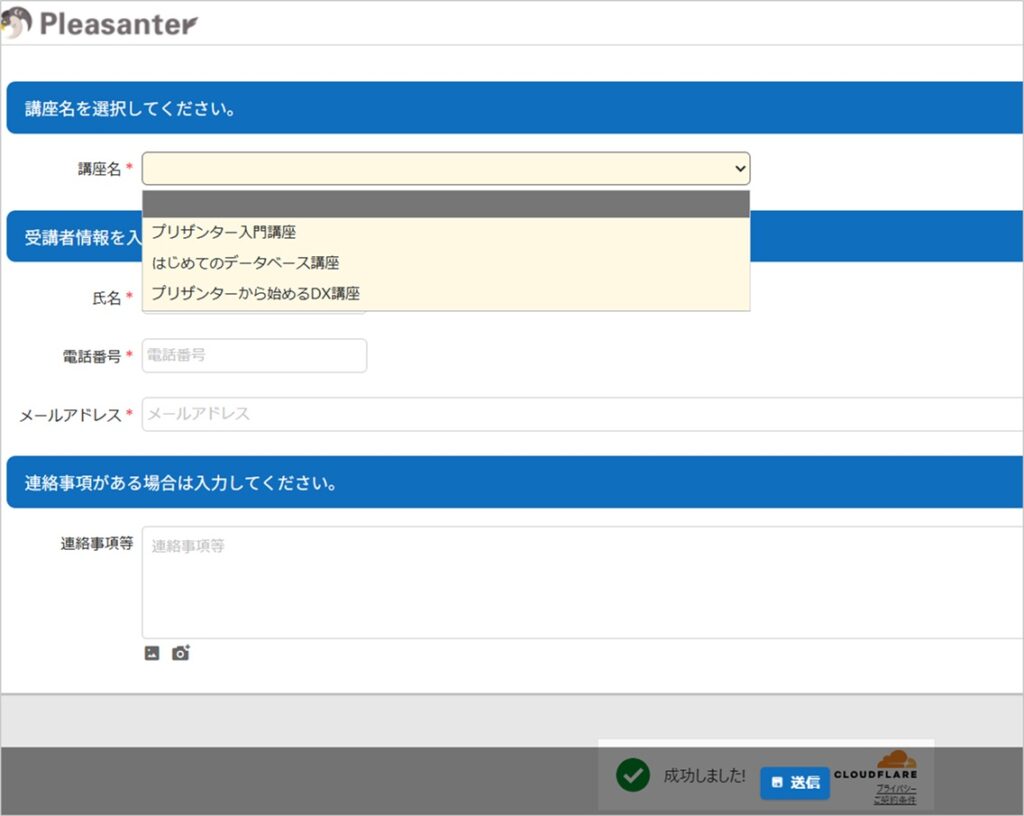
elements.LabelText('CreateCommand','送信');「作成」ボタンだとしっくりこないので、ボタン名を「送信」に置き換えました。
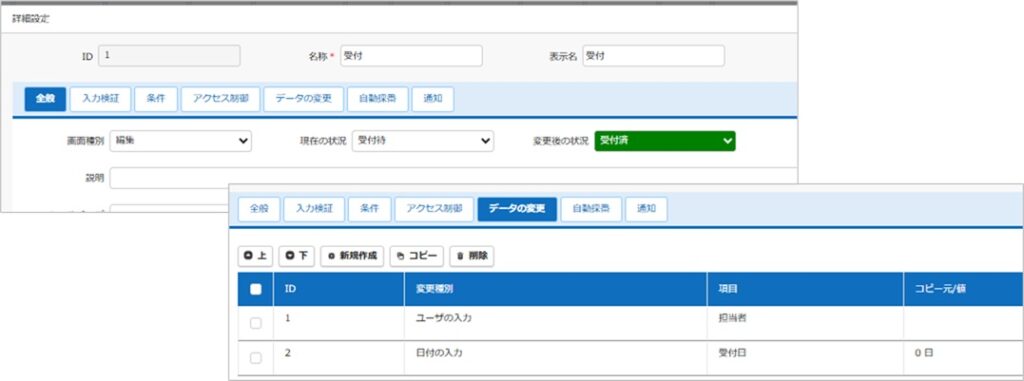
③プロセス
「受付」ボタンで、「申込確認者」にログインユーザー、「受付日」にクリックした日を入力。状況を「受付待」から「受付済」に変更。
(2)別のパソコンからやってみた
お。ちゃんとボタンが「送信」になってる。「管理者」タブも見えないですね。
入力検証もちゃんと働いています。
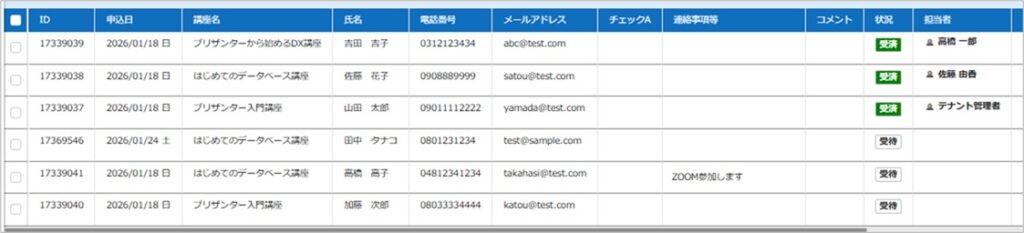
(3)フォームからの入力を受け取ってみた
こんな感じ
6.最後に
QRコード読み取ってスマホから送信するの、だいぶ楽しかった。
プリザンターの一覧画面のURLを貼って、ここから開いて新規作成して入力してくださいね~、と言って、一覧画面を見て「で?どうしたらいいの?」と聞かれることが何度かあり(「新規作成」押してって言ってるのに読んでくれない)、そうゆう人にもフォームっていいかもなと思いました。
ただ、フォームだと匿名になってしまうので、ログインした状態であればURLのお尻のところの index を new に書き換えて渡せばいいのかも、と思いました。
お読みいただきありがとうございました。
なにか間違ってたら、コメントください!
7.参考文献、記事
公式サイト
テーブルの管理:フォーム
テーブルの管理:フォーム:基本設定
パラメータ設定:Form.json
テーブルの管理:フォーム:より安全に利用するための設定
共通機能:リッチテキストエディタ
プリザンターch(動画)
12月新機能紹介動画!外部公開フォームが作成可能に!
参考とさせていただいた記事
速報!! プリザンター 1.4.23.0から追加されたフォーム機能を使ってみよう
【便利!】プリザンターのフォーム機能徹底解説! 設定手順・使える機能・気をつけたいポイント
もう読みました?プリザンターの概要、インストール方法から基本操作方法、導入事例、サンプル等役に立つ情報が満載!
コメント