
1.はじめに
Codexに「プリザンターと接続できますか? 」と聞き、教えてもらった通りにちょっとした設定をやったところ、本当につながりました!
しかも、メールのコピペを渡して「総務問い合わせ管理表に登録して」とお願いしたら、内容を読み取り、項目を判断し、足りない情報を私に確認したうえで登録まで完了しました。
すごい!
この記事では、Codexとプリザンターを接続した流れ、APIキーを環境変数に設定する方法、実際に問い合わせメールを登録してもらった結果を紹介します。
※会社によって生成AIや外部サービスの利用ルール、情報管理のルールが定められていると思いますので、まずは社内のルールを確認してから、利用を検討してください。
※この記事は、私のおうちプリザンターで試した内容をまとめたものです。環境によって動作や影響が異なる場合がありますので、実際に試す際は、ご自身の判断と責任で確認しながら進めていただければと思います。
2.この記事で分かること
- Codexとプリザンターを接続する流れ
- APIキーをWindowsの環境変数に設定する方法
- Codexにユーザー一覧を取得してもらった実例
- 問い合わせメールを読ませ、管理表へ登録してもらった実例
3.まずは結論! 本当につながった!
Codexを使い始めたので、まずは何か試してみたくなりました。
Claude Codeでは「〇〇と接続して」とお願いするだけで、必要な処理を用意して接続してくれると聞いたことがあります。
それなら、Codexに「プリザンターと接続して」と言ったら、接続してくれちゃうのでは?
結論からいうと、できました。
今回、記事では次の順番で進めます。
- Codexに接続できるか聞き、APIキーをチャットへ書かない方法も質問する
- 教えてもらった手順で環境変数を設定し、Codexから接続を試す
APIキーはチャット上に書かない方がよいと聞いたことがあるため、接続前に確認してから行う手法としました。
(1) 接続できるか、APIキーはどうすればよいか聞く
そもそも、接続するにはURLとAPIキーが必要。しかし、APIキーは直接チャットに書かない方がよいと聞いたことがあるため、Codexに次のように聞きました。
プリザンターと接続することはできますか?
WebデータベースはこのPC内にあり、MCPサーバーも搭載しています。
接続先はhttp://localhost/です。
APIキーはチャットに書かないほうがよいでしょうか? 書かない場合は、PC操作に詳しくない人にも分かるように設定方法を教えてください。
するとCodexは、APIキーをチャットへ書かず、Windowsの「環境変数」に保存する方法を教えてくれました。
環境変数の設定方法は、この記事の後述「APIキーって何?」「Windowsで環境変数を設定する」で紹介します。
(2) 環境変数を設定してから接続する
URLとAPIキーを環境変数へ設定したら、Codexをいったん閉じて開き直し、次のようにお願いしました。
プリザンターに接続してください。
接続先URLは環境変数PLEASANTER_BASE_URL、APIキーは環境変数PLEASANTER_API_KEYに設定済みです。
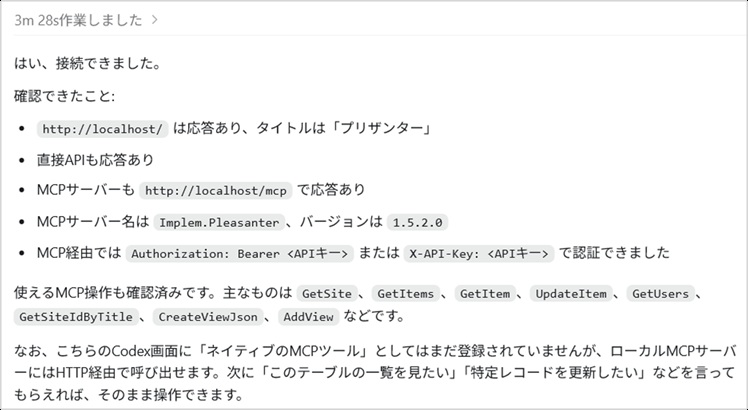
画面を見ていると、「なになにをしています」みたいのが表示され、勝手に何かをやってくれているような雰囲気が。しばらく待っていると「はい、接続できました」と表示が!!!
以下、応答の返答チャット内容。使えるMCP操作まで出してくれている。
(操作名や利用できる機能は、Pleasanter MCPのバージョンや設定によって変わる可能性があります。上記は今回の環境で確認できた結果です。また、サーバー名、URLも環境により異なります。)
4.接続に必要だったもの
今回の環境で用意されていたものは次の3つです。
| 必要なもの | 内容 |
|---|---|
| プリザンターのURL | 接続先となるプリザンターのアドレス |
| APIキー | 外部プログラムからAPIを利用するためのキー |
| Pleasanter MCP | 今回はPC内の http://localhost/mcp で稼働済み |
プリザンターの公式マニュアルでは、APIを使う前にAPIキーを作成するよう案内されています。
APIキーは、外部からプリザンターを利用するときの「社員証」のようなものです。APIキーを発行したユーザーの権限に応じて、データを取得・登録できます。
便利なものですが、他人に知られると不正に利用されるおそれがあります。そのため、APIキーは厳重に管理し、コードへ直接書くのは避けたいところです。そこでCodexから教えてもらったのが、「環境変数」を使う方法でした。
5.環境変数って何?
環境変数は、OSやプログラムが利用する値を、パソコン側に名前付きで保存しておく仕組みです。
Excelに置き換えると、数式の中に同じ値を何度も直接書くのではなく、名前を付けたセルを参照するイメージに近いです。
今回は、プログラムの中にAPIキーを直接書かず、次のように扱います。
プログラム → PLEASANTER_API_KEYという名前を参照 → パソコン側に保存したAPIキーを取得これなら、接続処理を保存したり共有したりするときに、APIキーまで一緒に載せてしまう事故を減らせます。なるほど、これは便利!
ただし、環境変数に入れれば完全に安全というわけではありません。同じPCを同じユーザーで使える人や、そのユーザー権限で動くプログラムからは、値を確認できる場合があります。
環境変数は「チャットやコードに直接書かないための安全寄りな置き場所」と考え、APIキー自体は引き続き大切に管理します。
6.Windowsで環境変数を設定する
この記事では、次の変数名を例として使います。
| 変数名の例 | 設定する内容 |
|---|---|
PLEASANTER_BASE_URL | プリザンターのURL |
PLEASANTER_API_KEY | プリザンターで発行したAPIキー |
変数名に決まりはありませんが、今回はCodexが例として出してきた変数名を使用しています。
手順:Windowsの画面から設定する
- Windowsの検索欄で「環境変数」と検索します。
- 「システム環境変数の編集」を開きます。
- 「環境変数」をクリックします。
- 上側の「ユーザー環境変数」で「新規」をクリックします。
- 変数名に
PLEASANTER_BASE_URL、変数値にプリザンターのURLを入力します。 - もう一度「新規」をクリックします。
- 変数名に
PLEASANTER_API_KEY、変数値にAPIキーを入力します。 - 「OK」をクリックして画面を閉じます。
- Codexをいったん終了し、起動し直します。
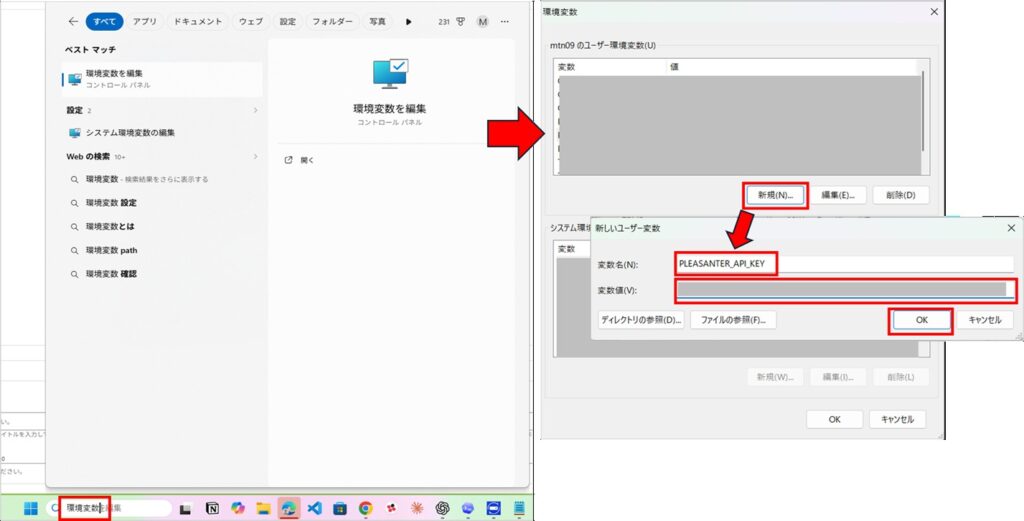
なお、自身のAPIキーはプリザンターのメニュー「ユーザー」→「API設定」で確認できます。
詳しくは、プリザンター公式マニュアルの 開発者向け機能:API:APIキーの作成を参考としてください。
APIキーが漏れると、外部プログラムからアクセスされる可能性があります。チャットへの貼り付け、ソースコードへの直書き、スクリーンショットへの写り込みには要注意です。
7.まずはユーザー一覧を取ってみた
接続できたようなので、次はCodexにこうお願いしました。
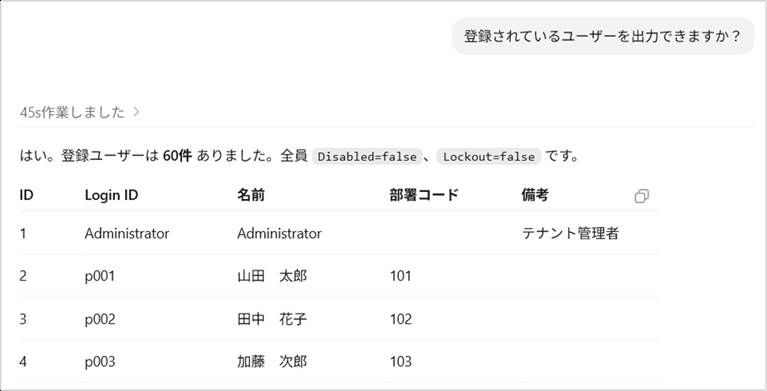
登録されているユーザーを出力できますか?
すると、プリザンターに登録されているユーザー一覧が出力されました。(登録内容はなんちゃってユーザーです)
すごい! ちゃんとプリザンターの中身を読めています。
8.さらに、問い合わせメールの登録もお願いしてみた
ユーザー一覧が取れた。実際の事務作業っぽいのもやってみたい。
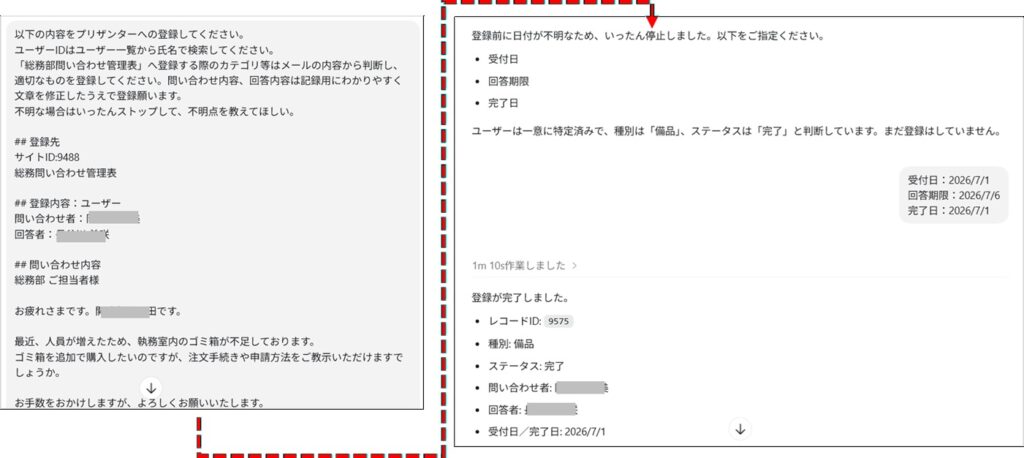
そこで次は、ゴミ箱の追加購入に関する問い合わせメールと回答メールをCodexへ渡し、プリザンターの「総務問い合わせ管理表」へ登録するようお願いしました。
依頼した内容は、ざっくり次のとおりです。
- 問い合わせ者と回答者のユーザーIDは、ユーザー一覧から氏名で検索し取得する
- 種別などは、メールの内容から適切なものを判断する
- 問い合わせ内容と回答内容は、記録用に読みやすく整える
- 判断できないことがあれば、勝手に決めずにいったん止まる
Codexが内容を読んで、項目まで判断した
画面を見ていると、処理が順次行われている様子がちらちらと見えます。
まず管理表の項目構成と選択肢を確認し、ユーザー一覧から問い合わせ者と回答者を氏名で特定。
さらに、ゴミ箱の購入に関する問い合わせなので、種別は「備品」。回答済みの内容なので、ステータスは「完了」が自然だと判断。
分からない日付は、勝手に決めず止まってくれた
貼り付けしたメールには日付の情報はありませんでした。
- 受付日
- 回答期限
- 完了日
Codexは、登録をいったん停止して、不足している3つの日付を質問してくれました。
日付を回答すると、Codexは登録を再開。メールの文章を記録用に整え、「備品」「完了」としてレコードを作成しました。
最後は、作成したレコードをもう一度読み返して、登録内容まで照合してくれました。
ははっ。事務員として私より優秀だわ。。。
9.以前やった Claude DescTop での接続より手軽さはある
以前、プリザンターのマニュアルを見ながら、Claude DescTop でツールを使って接続したことがあります。
【Pleasanter】プリザンターにMCP搭載!AIをつないでみたら泣くほど便利だった話
プリザンター公式マニュアル Pleasanter MCPをClaude Desktopで使う(拡張機能)
その方法でも接続はできましたが、ツールの設定を確認しながら、自分で順番に準備する必要がありました。
今回のCodexでは、URLやAPIキーの準備は必要でしたが、接続に関してはかなり負担が少なかったです。
もちろん、APIキーの発行や接続先URLの確認など、人が用意する情報はあります。それでも、分からない部分をその場で確認しながら進められるので、最初の一歩がかなり楽でした。
Claude Code でもできそうですが、私はClaudeの有料プランを契約していないため、Plusプランを契約しているchatGTPのCodexでやってみました。
体感ですが、登録や取得には時間がかかるな、という印象です。また、トークン使用量も Claude Desktop に比して結構かかるのではないかしらと思っています(←確認したわけではありません)
10.Codexは無料でも試せる。しっかり使うならPlus以上がよさそう
Codexはプログラムを書く人だけの道具と思われがちですが、今回のように、事務作業等で使っているシステムとつなぎ、データの確認や登録を手伝ってもらう使い方もできます。
2026年7月時点のOpenAI公式情報では、CodexはFree、Go、Plus、Pro、Business、Edu、Enterpriseの各プランに含まれています。
無料でも試せるのはうれしいところです。ただし、利用上限はプランだけでなく、作業の大きさや複雑さ、実行時間などによって変わります。
公式の料金案内では、Freeは短いコーディング作業のお試し、Plusは週にいくつかのまとまった作業を行う用途として紹介されています。Codexを使用するには、個人的にはPlus以上のプランが使いやすいと思います。
料金と利用上限は変更される可能性があるため、契約前にCodex Pricing(OpenAI公式)と
Using Codex with your ChatGPT plan(OpenAI Help Center)をご確認ください。
(記事が英語で表示された場合は、ブラウザの変換機能で日本語に変換できます)
11.安全に試すための注意点
(1)APIキーを会話や記事へそのまま載せない
APIキーはパスワードに近い大切な情報です。コードへ直接書かず、環境変数などを利用しましょう。
(2)会社のルールを確認する
会社によって、生成AIや外部サービスの利用ルール、情報管理ルールが定められていると思います。まずは社内のルールを確認してください。そのうえで、やってみる場合はまずはテスト環境とダミーデータで試してみることをお勧めします。
(3)最初は「取得」から試す
最初の接続確認では、登録・更新・削除ではなく、ユーザー一覧などの取得から試すと安心です。
まず読み取りができることを確認し、その後、テスト用データの登録へ進みます。本番データを扱う場合は、登録先と内容を実行前に確認します。
(4)「分からないときは止まって」と伝える
今回の依頼では、「不明な場合はいったんストップして、不明点を教えて」と明記しました。
その結果、Codexは不足していた日付を勝手に決めず、登録前に質問してくれました。外部サービスへデータを書き込むときは、ぜひ加えておきたい一文です。
(5)登録後に読み返してもらう
登録が成功したという返事だけで終わらせず、作成されたレコードを再取得して、内容を照合してもらうと安心です。便利だからこそ、最後の確認までセットでお願いするのがポイントです。
12.さいごに
今回のポイントは次の3つです。
- URLとAPIキーを環境変数へ設定し、Codexからプリザンターへの接続とユーザー一覧の取得まで進められた
- APIキーはコードへ直接書かず、環境変数等を使う
- 問い合わせメールの内容を読み取り、不足情報を確認してから管理表へ登録・照合までできた
URLとAPIキーを用意してCodexに接続をお願いしたら、本当につながりました。
それだけでも驚きでしたが、メールを読んで項目を判断し、分からないところでは止まり、最後は登録内容まで確認してくれました。優秀ですねえ。
もう少し実務寄りに考えると、全部をAIに直接操作してもらうより、「AIが得意なところ」と「プログラムが得意なところ」を分けるのがよさそうです。 たとえば、問い合わせメールを読んで業務カテゴリを判断したり、登録内容を整えたりする部分はAIが得意そうです。一方で、プリザンターへ決まった形式で登録する部分は、VBAやPowerShellなどのプログラムからAPIを使って処理したほうが、速さや結果の安定という面では向いている場面もありそうです。 そして、この一連の流れをCodexの「スキル」として登録しておく。 「メールを確認する」「カテゴリを判断する」「登録内容を整える」「登録用プログラムを実行する」「結果を確認する」といった手順をまとめておけば、次回から同じ流れで作業をお願いしやすくなりそうです。 つまり、ファジーな判断はAIに、かっちりした登録処理はプログラムに任せる。そしてCodexには、その流れ全体を進める係になってもらう、というイメージです。 これはなかなか良さそうです。 AIに全部お願いするのではなく、AIとプログラムを組み合わせて業務を流していく感じですね。業務効率化の可能性が、また一段広がった気がしました。
繰り返しになりますが、会社によって生成AIや外部サービスの利用ルール、情報管理のルールが定められていると思いますので、まずは社内のルールを確認してから、利用を検討してください。
※この記事は、私のおうちプリザンターで試した内容をまとめたものです。環境によって動作や影響が異なる場合がありますので、実際に試す際は、ご自身の判断と責任で確認しながら進めていただければと思います。
13.参考資料
プリザンター公式マニュアル
- 開発者向け機能:API
- APIのURL
- APIキーの作成
- Pleasanter MCPを使う
- Pleasanter MCPをその他のAIエージェントで使う
- Pleasanter MCPをClaude Desktopで使う(拡張機能)
環境変数とPowerShell
このページで、環境変数の仕組み、Windowsの画面から設定する方法、PowerShellの SetEnvironmentVariable() を使う方法をまとめて確認できます。
Codexの料金・利用方法
- Codex Pricing(OpenAI公式)
- Using Codex with your ChatGPT plan(OpenAI Help Center)
- How to get started with Codex(OpenAI Academy)
- What is Codex?(OpenAI Academy)
- Introducing the Codex app(OpenAI公式)
- Agent Skills(OpenAI公式)
内部リンク
Codex の使い方 参考とした記事、YouTube等
Pleasanterユーザーマニュアル © 株式会社インプリム

コメント