8月から、自宅を中心に仕事をするようになりました。
なんだか。。。気が付けばもう夜。「あれ? 今日、何をやったっけ? 何も成果がない……?」となることが。
そんなにダラダラしていたわけでもないのに、何を進めたのか、いまひとつ実感がありません。何かをやっている途中で別のことが気になり、あちこち手を出してしまう。。。私の悪い癖。
これを何とかしたくて、時間の枠を先に決める「タイムボクシング」と、実際に使った時間を記録する「タイムトラッキング」の考え方を取り入れてみることにしました。
長期的なタスク管理はNotionで行っています。一方、一日の時間管理は、プリザンターでやってみようと。
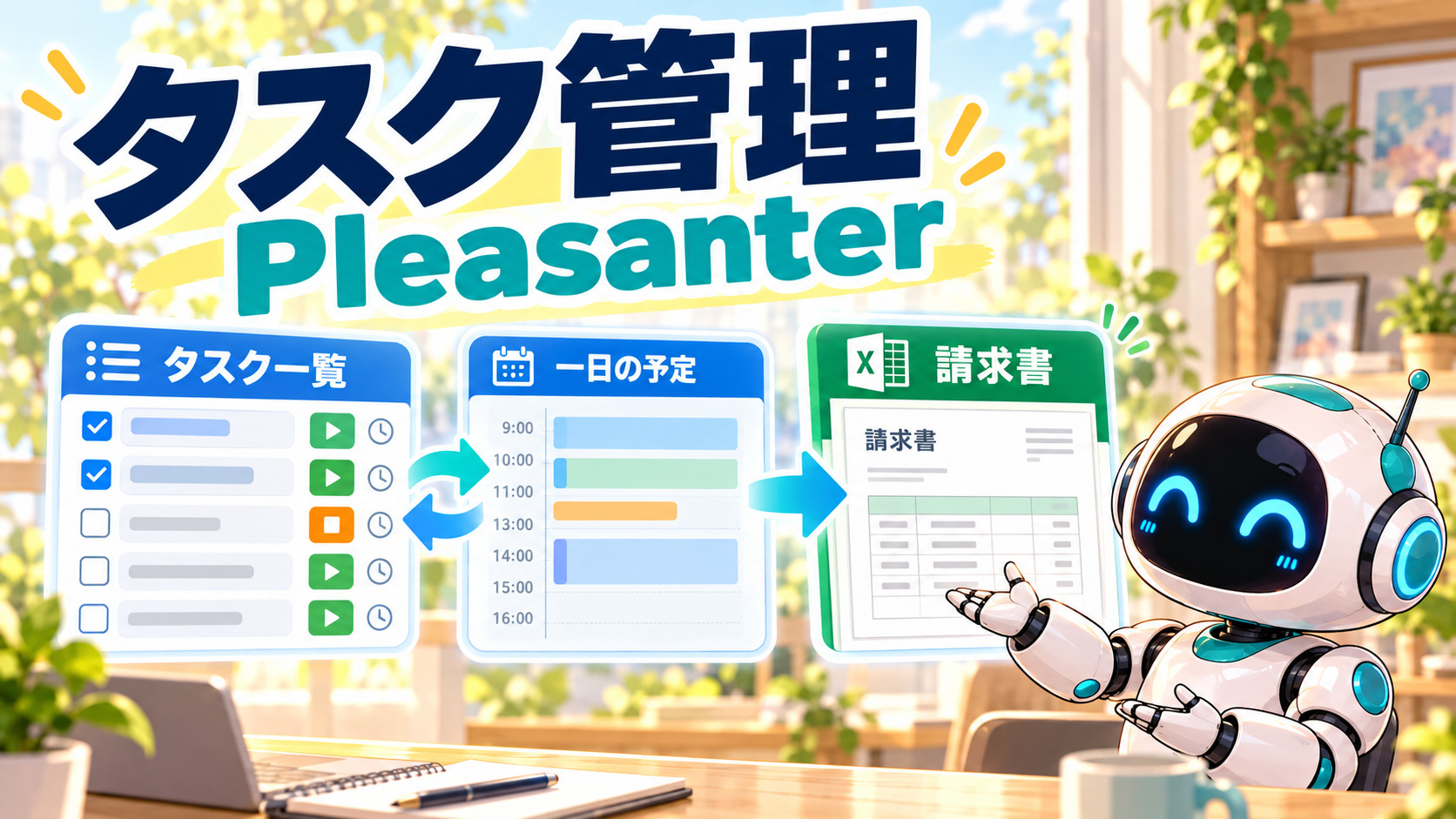
「今日やること」を時間割のように並べ、取りかかるときと終わったときにボタンを押して、作業内容と実績時間を残します。その記録を月末にExcelで集計し、請求書作成までつなげる仕組みです。
これが、使ってみると結構快適なんです。今回は、私が使っているタスク管理プリザンターをご紹介します。
前回の記事では、新しい仕組みをAIと一緒に構築しました。今回は、すでに作ってあったタスク管理サイトを土台に、「ここがこうなったら便利なのに」という機能をAIと相談しながら追加していきました。
少し長くなるので、記事は前編・後編に分けてお届けします。前編はプリザンター編。毎日の予定を立てて作業時間を記録するところまで。後編はExcel連携編。その記録をExcelへ取り込み、確認・調整して請求書を作成するところをご紹介します。
1.作ったものを、先にご紹介
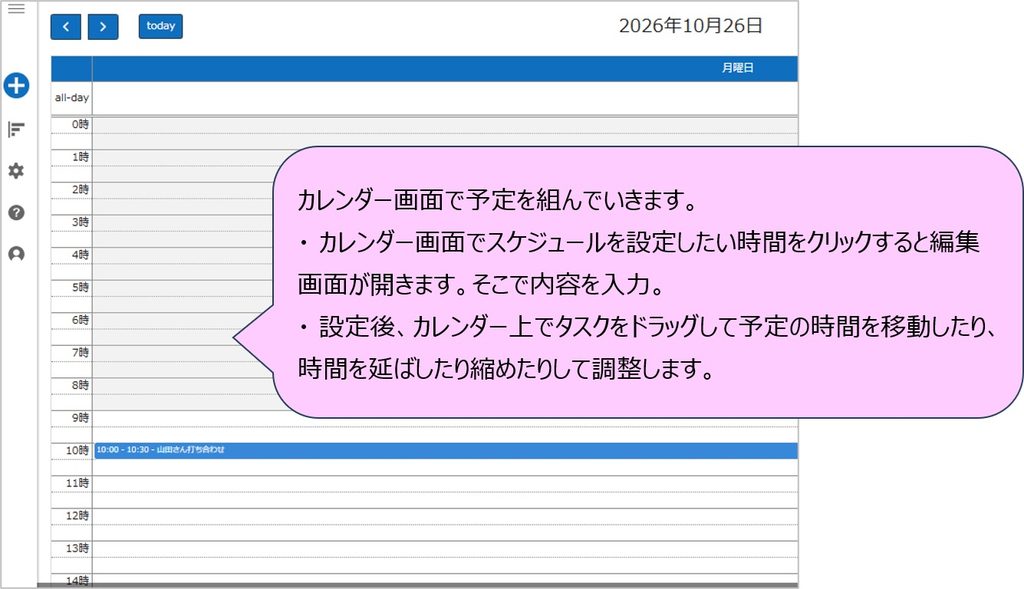
カレンダーには、今日の予定を一日分、時間割のように表示します。
「朝は学習、そのあと情報収集、午後は受託業務」と、取り組む時間を先に置いておくイメージです。
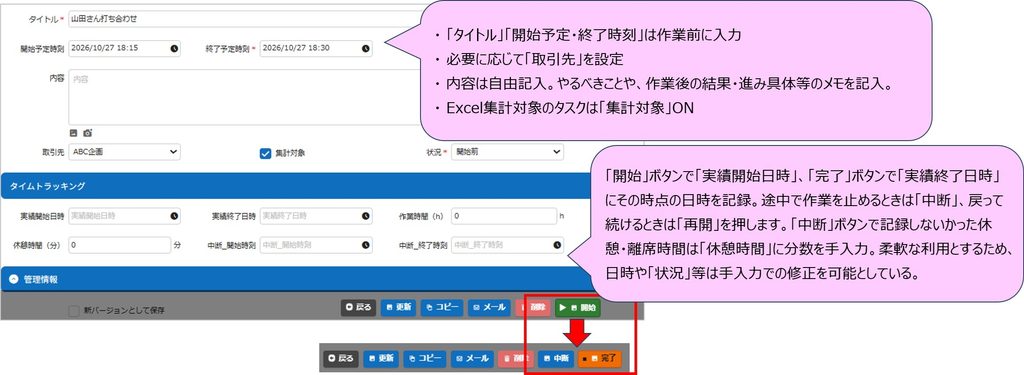
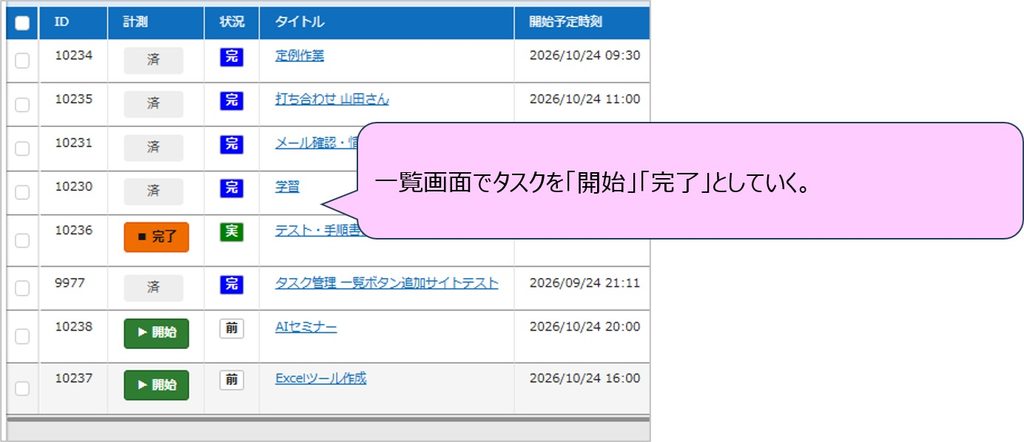
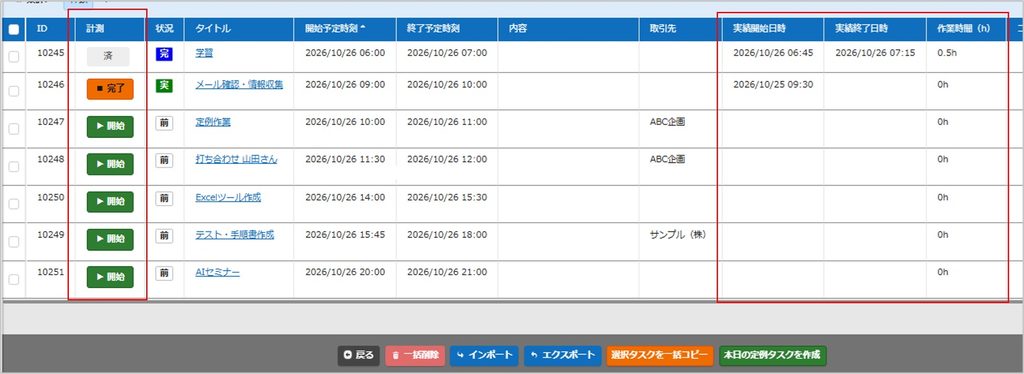
一覧画面では、レコードを開かずに「▶ 開始」「■ 完了」のボタンを押せます。開始・完了の操作で実績日時を記録し、作業時間を計算します。完了したものは「済」という表示になります。
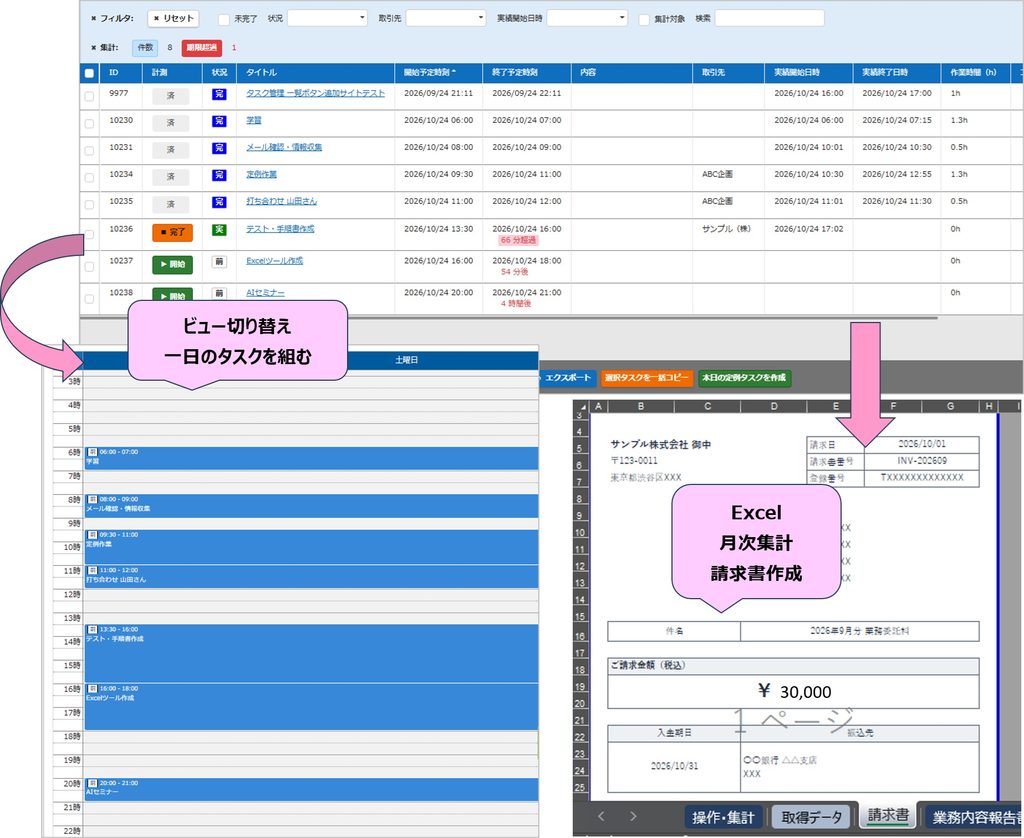
普段の使い方は、こんな流れです。
- 今日やることを登録し、予定の時間を割り当てる。
- 取りかかるときに「開始」を押す。
- 終わったら「完了」を押す。
- 作業した内容や、どこまで進んだかを残す。
毎日のタスクを一から入力するのも面倒なので、選んだタスクの一括コピーや、定例タスクをまとめて追加する機能も付けました。
【基本操作イメージ】
2.きっかけは、Notionのタスク管理動画
きっかけは、YouTubeで見た、つばさ氏のNotionタスク管理の動画でした。
タスクに開始・終了ボタンを設置して、作業時間を記録する仕組みを紹介されていました。私が印象に残ったのは、一つのタスクに取り組むことで、集中しやすくするという考え方です。
【実演】Notion公認コンサルタントに『誰もが悩むタスク管理方法』を1on1で相談してみた
【保存版】Notionの使い方・初心者入門講座【タスク管理・データベース】
(1:45くらいに該当の箇所)
一日バタバタしていた割にはなにも終わってない……?というのは「集中して一つのタスクに取り組む」姿勢に転換したら改善するのではないか、と。
何かをやっていても、途中で別のことが気になって、そちらに手を出す。また別のことを思い出して、そちらにも手を出す。あれこれ触って、何をしていたんだっけ、となってしまうのが常。
そこで、一日の計画を先に立てて、「この時間は、これをやる」と決めて取り組んでみようと思いました。開始ボタンを押すことが、「今はこれに取り組む」という区切りにもなることを期待。
長期的なタスク管理は、すでにNotionで行っています。一日の予定と実績の管理は、プリザンターでやってみようと思いました。
なにかにつけて「これ、プリザンターでできるのでは?やってみたいな。わくわく」と思ってしまう、いつもの癖。
3.時間を先に決めることと、使った時間を記録すること
ここで、今回取り入れた考え方を少しだけ。
| 考え方 | どういうこと? | 例 |
|---|---|---|
| タイムボクシング | 作業に使う時間の枠・上限を先に決め、その時間で取り組む | 資料の下書きに30分使う、と決める |
| タイムトラッキング | 実際に、何の作業にどれだけ時間を使ったか記録する | 下書きに取り組んだ結果、40分かかったと分かる |
つばさ氏が動画で紹介しているタスク管理は、単にやることを一覧にしたり、作業時間を計ったりするだけのものではありません。頭の中で気になっていることを外へ出し、今取り組むことを絞って、大事な作業を進めるための仕組みです。
私が理解したポイントは、以下5点です。
① 頭の中のタスクを、いったん全部外に出す
② 「できたらいいな」ではなく、今日できることを選ぶ
③ 一日を時間帯に区切り、見えるタスクを減らす
④ 進行中は一つだけ。開始・終了で区切る
⑤ 予想と実績を見比べ、自分を責めずに振り返る
予定表に「9時から10時は資料作成」のように時間を確保する方法は、タイムブロッキングとも呼ばれます。今回は、時間枠を先に決めることと、実績を記録することを組み合わせています。
セカンドブレインのタスク管理や、イーロン・マスク氏の時間管理術として紹介される話にも関心がありました。ただ、これらの管理術を厳密に再現したものではありません。自分に使えそうなところを取り入れた、なんちゃって時間管理術です。
予定を作る(やるべきことの外出し) → 実行する(集中!) → 記録を残す(振り返り)
記録があれば、「思ったより時間がかかったな」「次はもう少し時間を取ろう」と振り返る材料にもなります。業務報告につなげる場合は、何をしていた時間なのかを残せることも大切です。
4.長期の管理はNotion、今日の管理はプリザンター
今回は、こんな役割分担にしました。
| ツール | 私の使い方 |
|---|---|
| Notion | 長期的なタスク管理。大項目 |
| プリザンター | 今日の予定、作業内容、実績時間を記録。大項目タスクを分解した小項目。 |
| Excel | 記録を取得して確認・調整し、集計・請求書作成 |
※3つのツールをすべて自動連携させているわけではありません。今回のデータ連携は、プリザンターからExcelへ実績を取得する部分です。Notionとプリザンターは連携させていません。
土台となるプリザンターのサイトは、すでに作成済みでした。
- 取引先マスタ(記録テーブル):業務受託先を登録する台帳。
- タスク管理(期限付きテーブル):タスク名・内容・開始と終了の予定日時・実績日時・休憩時間・作業時間などを記録する台帳。
タスク管理から取引先マスタを参照しますが、取引先の入力は必須にしていません。学習やブログ、プライベートな予定など、請求に関係しない自分のタスクも登録したかったためです。
Excelへ集計する対象かどうかを区別する項目も用意しています。
プリザンターを選んだのは、記録する項目や処理を業務に合わせて追加でき、Excelへデータを渡す構成も作りやすそうだと思ったからです。
また、請求書をプリザンターから直接出力する形にはしませんでした。請求までには、諸事情を勘案したり、端数を切ったり、請求用の時間を調整したりすることがあるためです。
日々の実績を記録するところと、請求する内容を確認・調整するところを分け、後者は使い慣れたExcelで行うことにしました。こちらは後編でご紹介します。
5.まずJSONを渡して、今の状態を分かってもらう
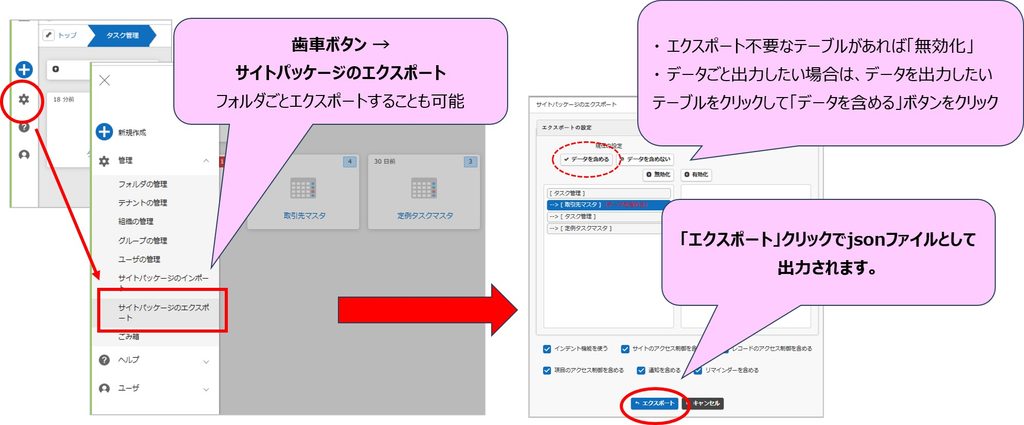
機能を追加するときは、最初にプリザンターから出力したサイトパッケージのJSONをAIへ渡しました。
JSONは、ここではサイトの項目や設定、スクリプトなどをまとめたファイルです。データを含めるかどうかは、利用目的によります。サイトの構成を理解してもらう目的であれば、データなしで構造だけで大丈夫です。
これが、めちゃくちゃ便利。たすかる。
「タスク名はこの項目で、実績開始日時は日付Aで、このボタンはこう動いて……」と、全部を言葉で説明するのは大変です。仕様書にまとめるとしても、抜けたり、説明を間違えたりすることがあります。
JSONを見てもらえば、項目名や今の設定を伝える手間が減ります。そのうえで、「こう使いたい」「ここが面倒」と相談できます。
ただし、JSONだけで私の使い方まで伝わるわけではありません。今どう作られているかはJSONで、何をしたいかは自分の言葉で伝える。この組み合わせがよかったです。
今回も開発方針MDファイルを参照してもらい、追加するコードと、どこにどう設定するかという手順を示してもらいました。プリザンターへの設定は、自分で手動で行っています。
6.欲しくなった機能を、一つずつ追加する
① 今日の予定を、時間割で見たい
まず、カレンダーに切り替えたとき、今日の一日分が表示されるビューを作りたいと思いました。
今日のカレンダーを見ながら、「このあたりの時間に、このタスク」と予定を追加して配置したかったためです。最初に予定を組み時にカレンダービューを使い、タスクをこなしたかどうかは一覧で管理する想定です。
ところが、ビューの設定で、日表示にして「今日」のフィルタを設定しても、今日とは関係のない日付が表示されます。
かんたんにできると思ったのに、あれ?
AIに相談し、コードを直しては確認しました。でも、「やはり今日が出ないんだけど」が続きました。
このとき分かったのは、今日のレコードを絞り込む設定と、カレンダーが開く日付を今日にすることは別だということです。
最終的にはAI先生がブラウザ上の動作も調べ、頑張って解決してくれました。カレンダーが作られたタイミングで「today」ボタンを一度だけ自動操作するスクリプトに落ち着きました。今回の環境では、これで今日の一日表示を開けるようになりました。
その後は、前日や翌日へ自分で移動できます。いつでも強制的に今日へ戻す仕組みではありません。
【関連設定】
・ビュー「カレンダーtoday」
・スクリプト「CL_3」
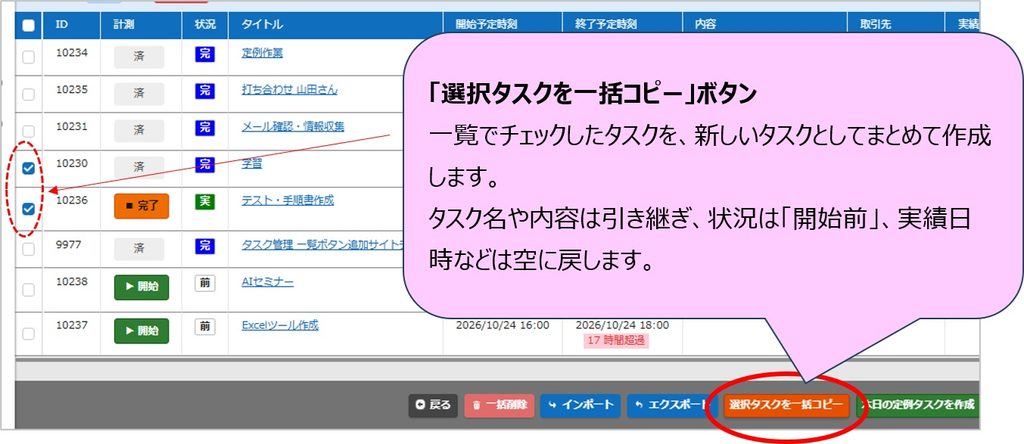
② 昨日の続きを、まとめてコピーしたい
使っていると、昨日と同じことを今日もやる、という場面が結構あります。昨日の続きを進めたいだけなのに、同じタスクを入力するのも面倒です。
そこで、一覧で対象にチェックを付け、ボタンでまとめてコピーする機能を追加しました。
ポイントは、すべてをそのままコピーしないことです。
| 引き継ぎたいもの | 新しいタスクとして設定し直すもの |
|---|---|
| タスク名、内容、取引先、集計対象など | 状況、予定日時、実績日時、休憩時間など |
完了済みのタスクを使い回したいのであって、昨日の実績時間までコピーしたいわけではありません。予定日時も新しく設定するため、必要に応じて今日の時間割に合わせて直します。
もともと使っていたプロセスの一括処理は、「一括処理を選ぶ→対象にチェック→実行」という操作に少し手間を感じていました。
そのため、今回は専用の「選択タスクを一括コピー」ボタンを置き、一覧から実行できるようにしました。標準の設定だけで希望どおりにそろわない部分は、スクリプトで調整しています。
【関連設定】
・エディタの各項目で「規定値でコピー」等で調整:通常のコピーボタン用。今回の専用一括コピーは、スクリプト内で引継ぎ・初期化を指定
・スクリプト「CL-02 タスク生成コマンド」:一覧にボタンを追加し、クリック時にサーバーへ送信する
・サーバスクリプト「SS-01 タスク生成コマンド」:選択されたタスクを読み取り、新しいレコードを作成する
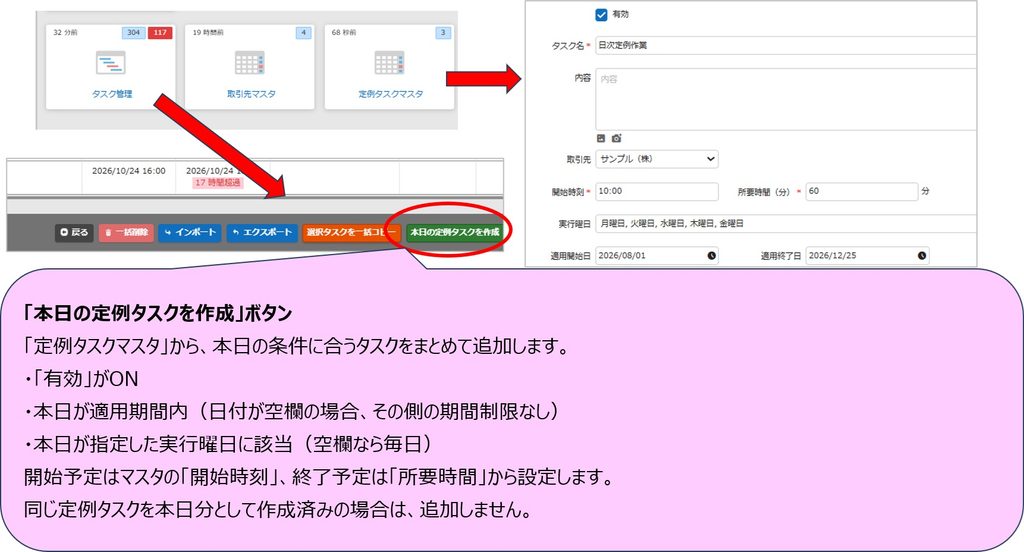
③ 毎日の定例タスクを、ボタンで追加したい
毎日行うタスクなら、昨日のタスクを探すより、ひな型から本日分を作れた方が便利そうです。
ここは、構築方法からAIに相談しました。採用したのは、別の「定例タスクマスタ」にタスクのひな型を登録しておく方法です。
仕組みは、次のようになります。
- 定例タスクマスタに、タスク名・開始時刻・所要時間などを登録する。
- タスク管理の「本日の定例タスクを作成」ボタンを押す。
- マスタから、本日の対象タスクが作成される。
曜日や適用期間も指定でき、同じ日に同じ定例タスクを作成済みなら、重ねて作らない処理も入れています。
時刻が来たら勝手に作る方式ではなく、自分がボタンを押したときに、本日分をまとめて作る方式です。
【関連設定】
・テーブル「定例タスクマスタ」
・タスク管理/スクリプト「CL-02 タスク生成コマンド」:一覧に「本日の定例タスクを作成」ボタンを追加
・タスク管理/サーバスクリプト「SS-01 タスク生成コマンド」:本日の対象を判定し、新しいタスクを作成
・タスク管理/項目「生成キー」:同じ定例タスクを同じ日に作成済みか確認
④ 開始・完了を、一覧からすぐ押したい
次に欲しくなったのが、一覧の開始・完了ボタンです。
タイムトラッキングをしたいのに、毎回レコードを開いて操作するのは、どうも面倒。作業を始めようと思ったその場で、すぐ押したいと思いました。Notionの動画で見たように、できないかな、と。
AIと相談し、一覧では開始と完了に絞りました。中断・再開をしたい場合は、詳細画面で操作する運用です。
| 状態 | 一覧の表示 |
|---|---|
| 開始前 | ▶ 開始 |
| 実施中 | ■ 完了 |
| 完了後 | 済 |
開始は緑、完了はオレンジ色にしました。
私、開始は押しても、完了を押し忘れることがあるんですよね。だから完了は目立つ色にしたい、とお願いしました。再生・停止のような記号も付け、詳細画面のボタンとも色や文言を合わせています。
なお、ここでの「完了」は、計測を止めてそのタスクを完了にする操作です。途中でいったん止め、後で続ける場合は中断を使います。
【関連設定】
・項目「計測」:ボタンの表示場所。一覧の表示項目に追加
・サーバスクリプト「SS-03 一覧の計測ボタン」:行の状態に応じて「開始」「完了」「済」などを表示
・スクリプト「CL-04 一覧から開始・終了」:クリックを受け付け、APIでプロセスを実行。処理後に一覧を更新
・プロセス「開始(ID1)」:状況を「実施中」にし、実績開始日時を記録
・プロセス「完了(ID4)」:状況を「完了」にし、実績終了日時を記録
・サーバスクリプト「SS-04 一覧計測の更新検証」:別操作による更新や、状態・実績日時の不整合を確認
・スタイル「計測ボタン(一覧・編集)」:ボタンの色・大きさ・記号などを指定
【処理の流れ】
日時を記録する処理は既存プロセスを使い、一覧にボタンを設置し、そのプロセスを呼び出す仕組みを追加した形です。
- SS-03が状況と実績日時を確認し、「計測」列にボタンを表示。
- 押すとCL-04が、レコードIDと実行するプロセスIDをAPIで送信。
- 開始/完了プロセスで、状況と実績日時を設定。
- 保存前にSS-04で整合性を確認。
- 保存後、CL-04が一覧を再取得。
7.既存サイトに、AIと機能を追加する進め方
今回は、すでにデータを登録して使っているタスク管理サイトへの機能追加です。AIにサイトごと作ってもらったものを利用する形にはしませんでした。
大まかには、次の流れで進めています。
- 今のサイトのJSONを渡し、設定を確認してもらう
- 追加したい機能と、使い方を伝える
- 実現方法を提案してもらい、内容を確認する
- 必要なコードを出してもらう。既存サイトへ追加する手順も出してもらう
- 設定を反映し、実際に操作して確認・修正する
例えば、定例タスクの機能では、新しい「定例タスクマスタ」はJSONで作ってもらい、インポートしました。一方、既存のタスク管理サイトには、必要な項目やスクリプトなどを追加しています。
このとき、「今のサイトにはデータが入っているので、上書きせず、機能だけ追加したい。変更する場所と手順を教えて」と伝えました。
すると、どの項目を設定するか、どのスクリプトを追加するか、以前の処理はどれを無効にするか、といった手順を示してもらえます。私はそれを見ながら、プリザンターの管理画面で設定しました。
一覧の開始・完了ボタンでは、元のサイトを残し、機能を追加したJSONを別サイトへインポートして動きを確認しました。既存のものに手を加えるときは、先に試せる場所があると進めやすいです。
追加後は、「ボタンが出た」で終わらず、押した結果も確認します。コピーなら引き継ぐ項目と初期化する項目、定例タスクなら対象条件や二重作成、開始・完了なら日時と状況の変化、といったところです。しっかり確認したい場合は、テストケースをAIに作成してもらって、それをひとつずつ確認していきます。
期待と違えば、操作した手順や画面、必要に応じて変更後のJSONを渡して、また直してもらう。この繰り返しでした。
コードだけでなく、「どこへ、どう追加するか」まで聞くこと。 すでに使っているプリザンターへ機能を足すときは、ここまでお願いすると作業しやすかったです。
なお、Codexなど、ブラウザ操作に対応したAIであれば、プリザンターの管理画面を開き、設定の追加作業をやってもらうこともできます。今回は、AIに示してもらった手順を見ながら、自分で設定しました。
8.使ってみて、快適になったこと
これで時間管理が完璧になったか、と聞かれると……そこは、まだ何とも言えません。
でも、自分の「こうだったらいいな」を実装したので、日々快適になったのは確かです✨
一日をプリザンターを起点にスタートしているのですが、ここで前日の作業が確認できるのも地味に便利です。
「今日はここまでやった」「次はここを確認する」と書いておいたり、やり取りのURLや参考にしたページを残したりしておくと、翌日、続きを始めやすくなります。
今回の一覧画像にも、学習した内容やURL、作業の進み具合を記録しています。ただの予定表ではなく、作業の記録としても使っています。
開発中に間違えたことや、注意が必要だったこと、一緒に調べて分かったことは、AIにTIPSとしてメモを出してもらいました。それをAIが参照できる場所に置き、「今後は必要に応じて確認してね」としています。
機能を付けるだけでなく、使いながら直し、分かったことも残していく。自分用のツールならではの楽しさもあります。
今後は、このカレンダーの横にGoogleカレンダーも表示できたら便利そうだな、と考えています。こちらは、まだ構想段階です。
9.次は、記録をExcelの集計・請求へ
今回のポイントは、次の3つです。
- プリザンターを、今日の予定と実績を残す自分用のタスク管理に使えた。
- JSONで現状を共有し、AIと相談しながら、既存サイトに欲しい機能を追加できた。
- 日々残した作業内容と時間を、翌日の再開や月末の集計に活用できる。
後編では、プリザンターから実績をExcelへ取得し、内容を確認・調整して、請求書・業務内容報告書を作成する流れをご紹介します。
時間を記録するだけで終わらず、請求に必要な資料までつながると、月末の作業も快適になります。
【プリザンター×Excel×AI】タスク管理から集計・請求書作成までつなげてみた
10.サンプルをGitHubに置いています
今回作成したプリザンターのサイトパッケージJSON、Excel集計ツール、仕様書をGitHubにまとめました。
ご利用の際は、接続先・サイトID・APIキーなどを、ご自身の環境に合わせて設定してください。サイトのアクセス権限も、利用者や運用に応じて適宜設定をお願いします。
学習・参考用のサンプルです。動作や結果を保証するものではありませんので、バックアップを取り、テスト環境で確認のうえ、ご自身の責任でご利用ください。


コメント