
※おことわり
2026年2月時点の情報です。プリザンターのバージョンは 1.4.23.3 です。Google Chrome でやっています。
javascript,html,cssともに初心者です。調べながら、やってみながら、きっとこうすればいいんだ!という感じで書いていますので、間違っている、または効率的な書き方ではない可能性が大いにあります。間違ってるよ!とか、こうしたほうがいいよ!ということがありましたら、コメント等で教えていただけると大変ありがたいです。
1.はじめに
前回、プリザンターのサマリ機能についていろいろとサンプルを作成したりしてやってみました。
前々回は、フォーム機能についてやってみました。
以前、計算式についてかなりあれこれやってみました。
今回は、合わせ技。お題はアンケート。
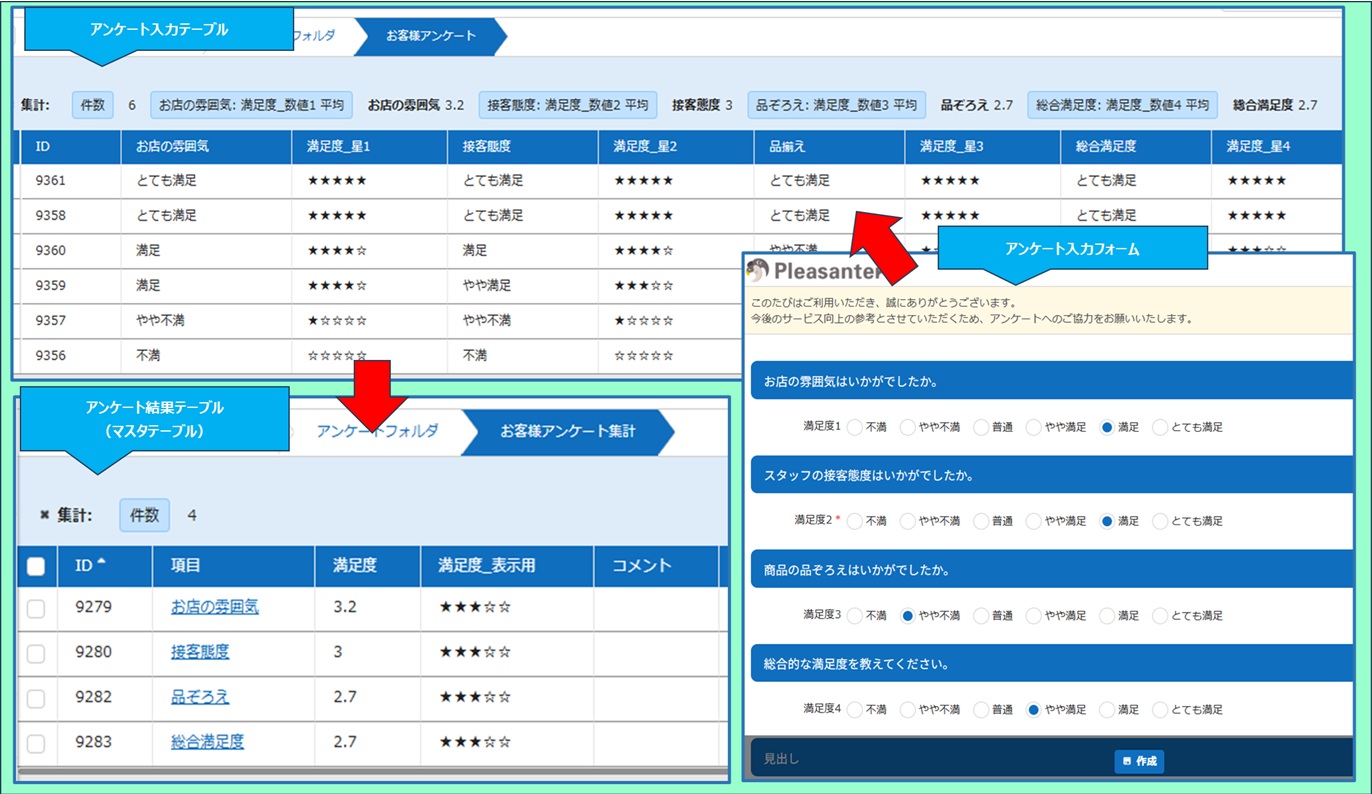
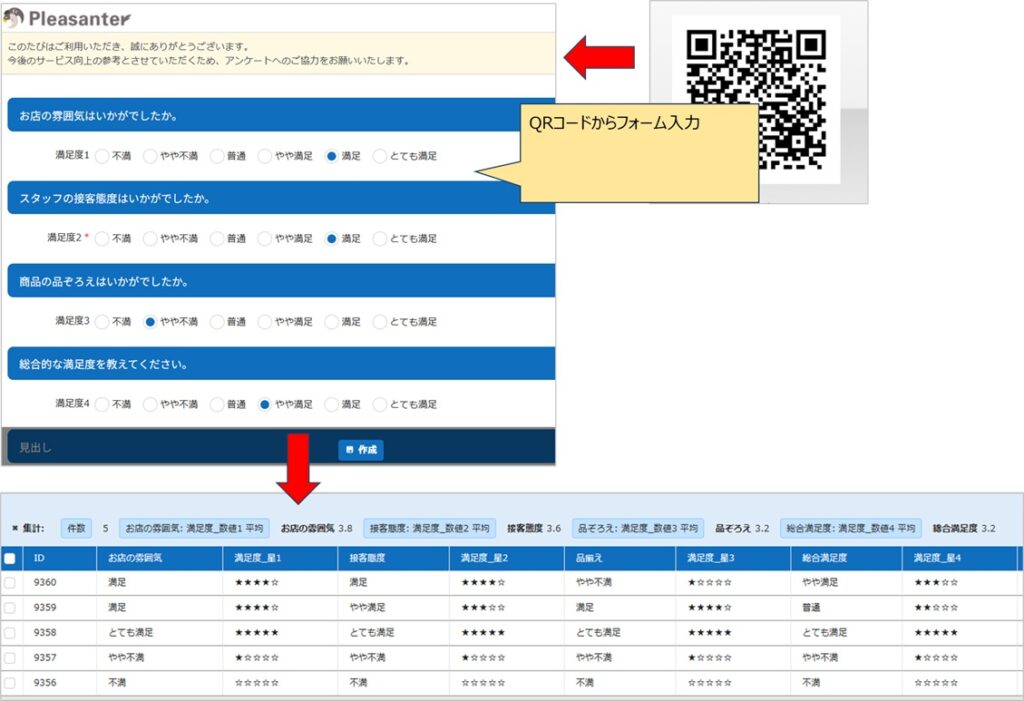
スーパーでQRコードからお客様のスマホでお店の印象アンケートを実施する、という想定です。
2.フォーム機能を利用してアンケートを作成する
(1)エディタの設定
テーブルを作成します。
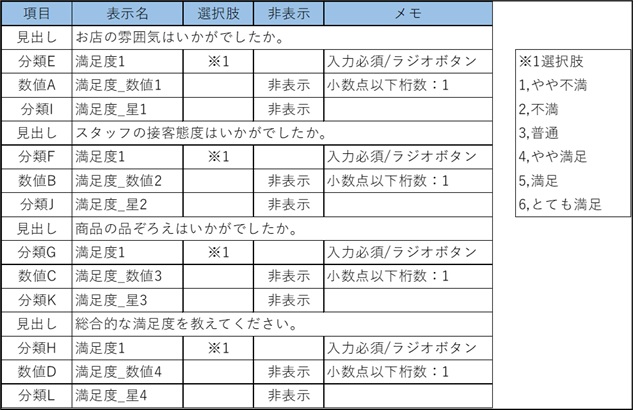
[満足度]はラジオボタンで選択⇒[満足度_数値]に数値変換(計算式を使用)
さらに[満足度_数値]を[満足度_星]で★★★☆☆のように星で満足度を表示します(計算式を使用)。
エディタでは[満足度_数値][満足度_星]は非表示にし、一覧で星を表示します。
[満足度_数値]の小数点以下桁数は「1」とします。集計時に小数点第一位まで表示したいためです。
(2)計算式の設定
計算式は8つ設定しました。
ID 1~4 の計算式は[満足度]を数値項目に再代入して数値変換しています。
数値に変換することにより、「集計」機能を利用して、一覧上部に平均値を算出することができます。
分類項目[満足度]の値を1~6としているため、そのままだと1~6の数値が取れます。集計で平均値を算出する際に0~5で表現した方がしっくりくる感じがするため、それぞれ1マイナスして0~5が出るようにしています。
ID 5~8 の計算式は 満足度を★表示に変換するための式です。
[1,不満] の場合は ☆☆☆☆☆
[2,やや不満] の場合は ★☆☆☆☆
[3,普通] の場合は ★★☆☆☆
[4,やや満足] の場合は ★★★☆☆
[5,満足] の場合は ★★★★☆
[6,とても満足] の場合は ★★★★★
$MID("★★★★★☆☆☆☆☆", 6 - 満足度1+1, 5)または
$MID("★★★★★☆☆☆☆☆", 7 - 満足度1, 5)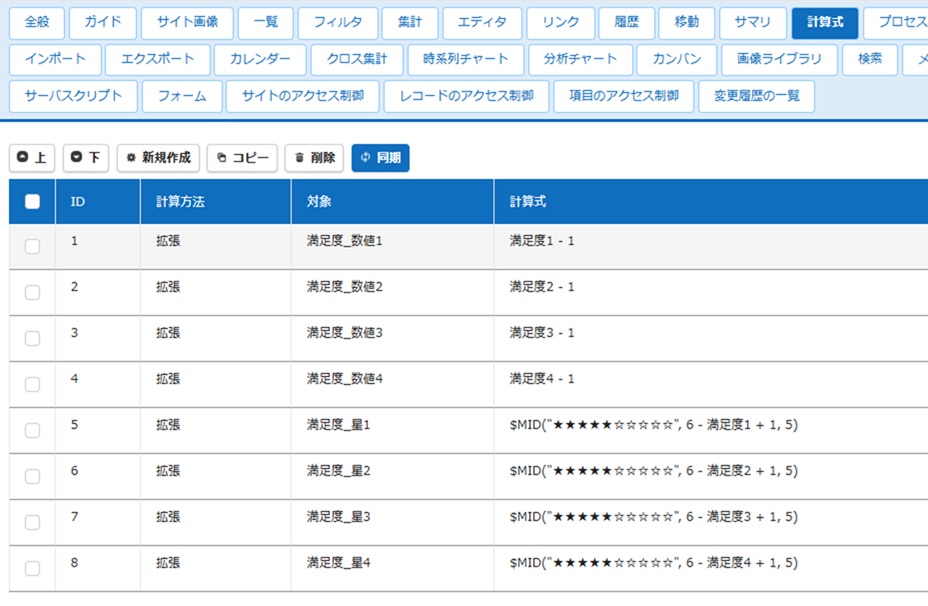
余談ですが、★表示の計算式は、プリザンターの計算式拡張のURLを渡して、生成AI先生に考えてもらいました。
これまで「簡単な関数の組み合わせで何とかする」のが自分の得意分野だと思っていたのですが、今回はどうしても思いつかず、半ばダメもとで相談してみたところ……。
返ってきた答えに、なるほど!しかも一瞬で。。。敗北を悟った棋士のように、パソコンに向かって「参りました」と頭を下げました。
(3)ガイドの設定
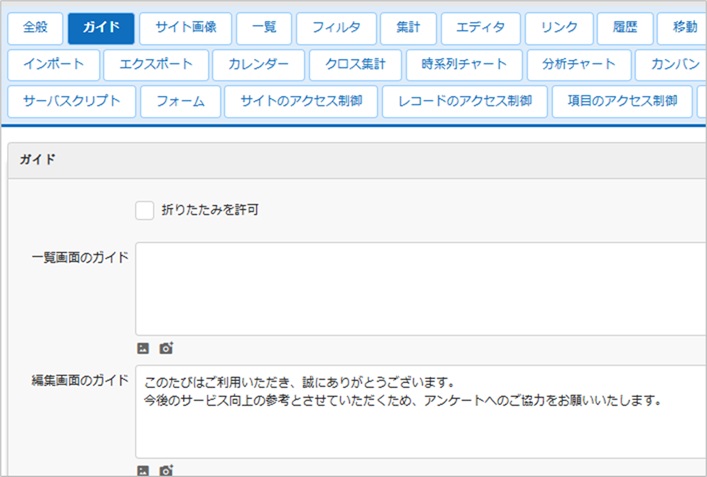
編集画面のガイドも設定しました。フォームのURLから入った場合もガイドは表示されます。
(4)フォーム機能の設定
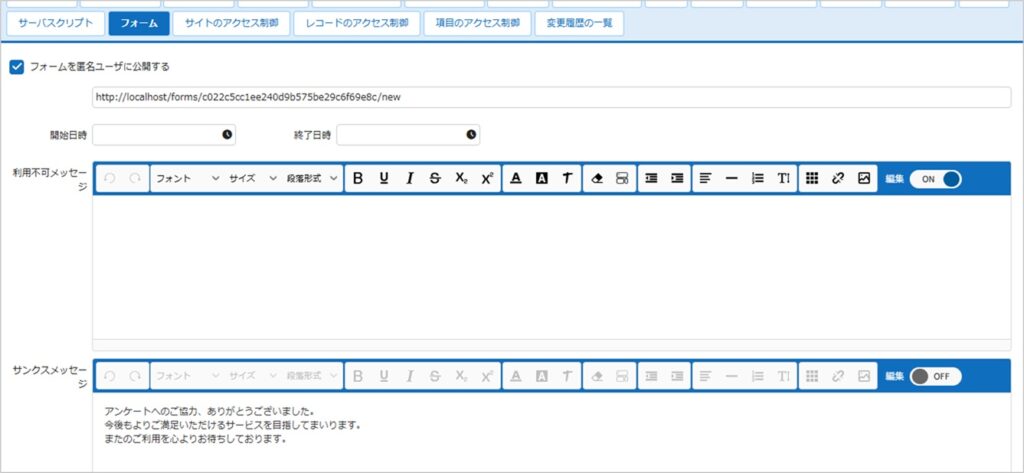
[フォーム]タブ で「フォームを匿名ユーザに公開する」にチェックを入れます。
(開始日時、終了日時、利用不可メッセージは今回は端折って設定していません)
生成されたURLを使用してアンケートを収集します。
URLをQRコードに変換して利用することとします。(私は無料のQRコード変換サイトでやってみました)
(5)イメージ
こんな感じ~
4.サマリ機能で結果を集約しつつ ★表示
異端なやり方かもしれません。アンケートの結果の各項目の平均値をサマリで出したい、そして★表示したいという情熱に駆られて。。。
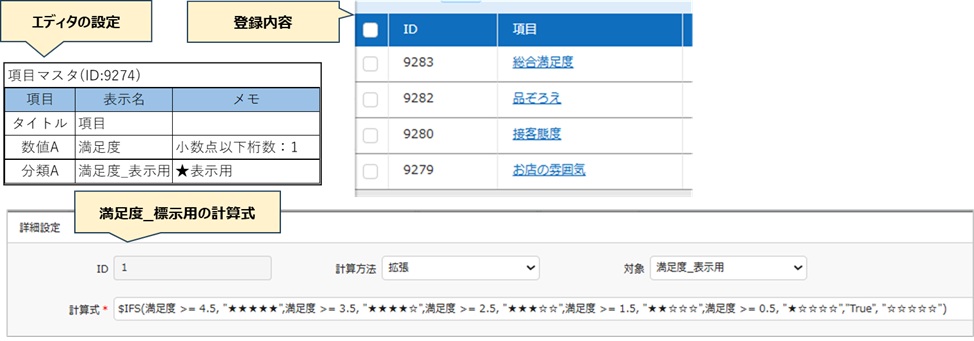
(1)集約用のテーブルの用意(マスタテーブル)
サマリ機能を使用したいため、項目のマスターテーブルを用意します。
(2)入力用のテーブル
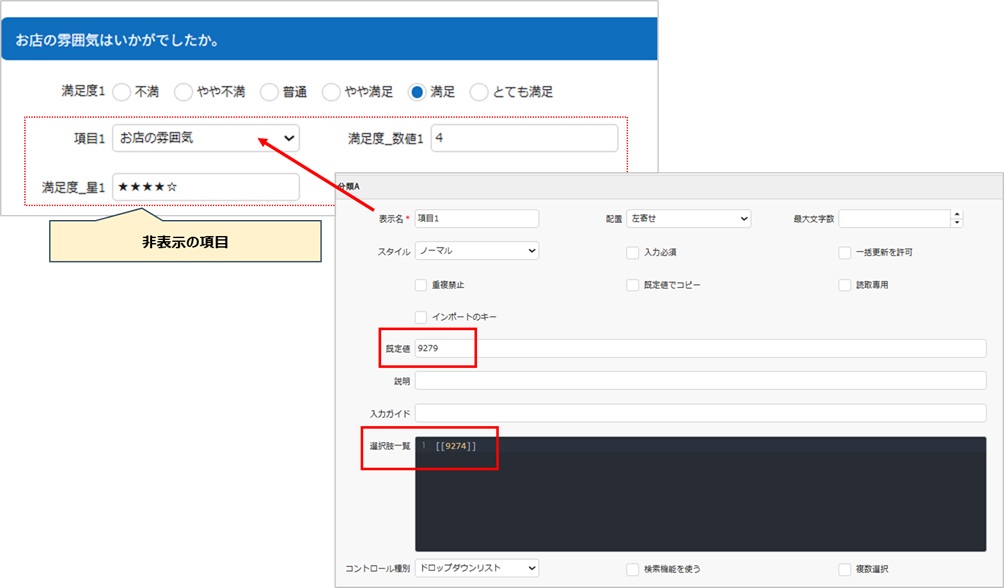
マスタテーブルを連携させるため、項目を追加します。オレンジ色の項目が追加した項目です。マスタテーブルを選択肢とし、規定値でそれぞれの質問項目に合うレコードIDを設定しておきます。
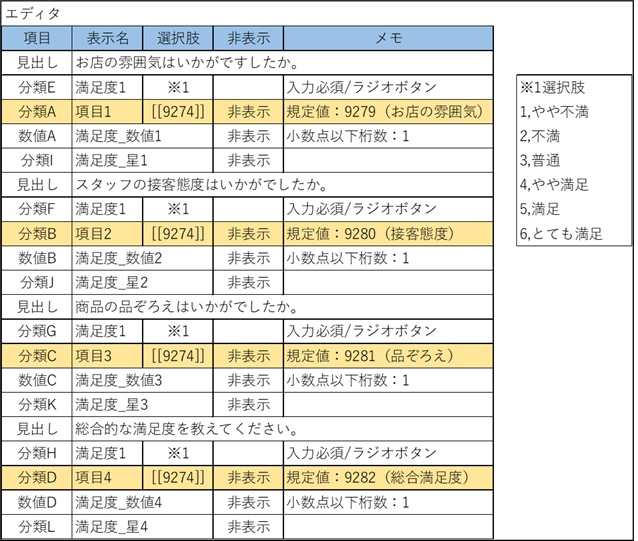
非表示項目を表示してみた編集画面のイメージ
(3)入力用テーブルのサマリ設定
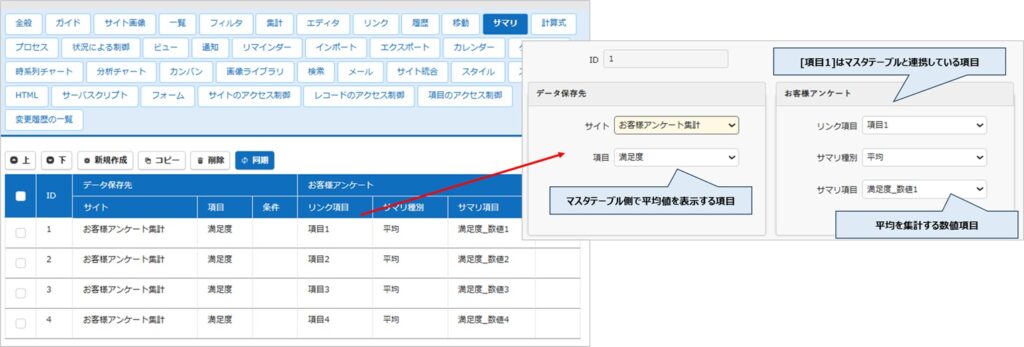
マスタテーブルに各項目の満足度(数値)の集計結果(平均)を表示するように設定します。
現在入力されているレコードの結果を反映したいので、設定が終わったらすべてにチェックを入れて「同期」ボタンをクリックします。
(5)イメージ
こんな感じ~
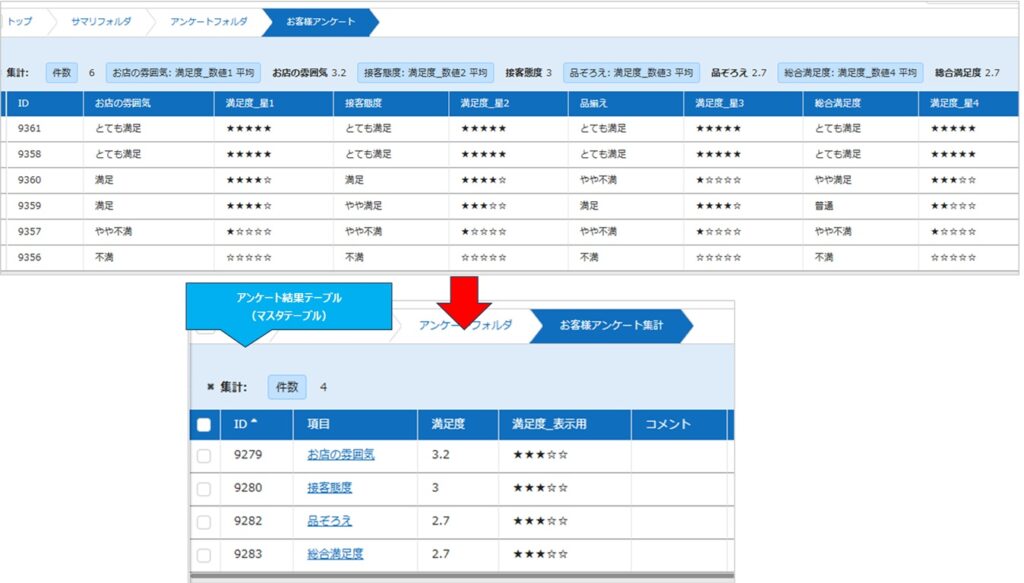
だからなんだ、と言わないで~
5.さいごに
計算式、集計機能、フォーム機能、サマリ機能など基本機能を使ってあれこれやってみました。
ちょっと遊んでみちゃった回ですが、これがなにかの参考になったりしたらうれしいです!
ノーコードでも、面白いことができる!プリザンターさいこー!
6.参考文献、記事
公式マニュアルより
テーブルの管理:サマリ
テーブルの管理:フォーム
テーブルの管理:フォーム:基本設定
パラメータ設定:Form.json
テーブルの管理:フォーム:より安全に利用するための設定
テーブルの管理:計算式(既定)
テーブルの管理:計算式(拡張)
計算式(拡張)の関数一覧
計算式(拡張)の関数で使用する論理式
内部リンク
【pleasanter】サマリ機能って簡単・便利!
【pleasanter】フォーム機能を使ってみた
【pleasanter】計算式(規定・拡張)についてまとめてみた
【pleasanter】計算式(拡張)活用サンプル①~リマインダーの日付として利用する~
【pleasanter】計算式(拡張)活用サンプル②~入力チェックに利用する~
【pleasanter】計算式(拡張)活用サンプル③~タイトルを自由自在に~
【pleasanter】計算式(拡張)活用サンプル④~フィルタ項目として利用する~
【pleasanter】計算式(拡張)活用サンプル⑤~プリザンターでeラーニングテスト~
【pleasanter】計算式(拡張)活用サンプル⑥~日付関連・年齢算出・Replace関数~
【pleasanter】計算式(拡張)活用サンプル⑦~プロセスで計算式をつかってみたら超便利だった
もう読みました?プリザンターの概要、インストール方法から基本操作方法、導入事例、サンプル等役に立つ情報が満載!
!– START MoshimoAffiliateEasyLink –>
コメント