
ふだん、プリザンターのAI開発にはChatGPTのCodexを使っています。
ところがある日、Codexの週間リミットに達してしまい、使えないのは困るけどクレジット追加購入は結構高い。で、Claude Codeの方を使ってみようと、Claudeをグレードアップしました。
そこで、「この機会に!」と、前から気になっていた、プリザンター開発者の内田さんがGitHubで公開しているCladue Code用の「pleasanter-app-builder」を試してみることにしました。
とはいえ、私はClaude Codeを使ったことがありません。そのうえ、IT音痴です。
「どうやって使うの?」「そもそも、いったいどういうものなの?」
そんな状態から、Claudeさんに一つずつ聞きながら進めてみました。
そして、一言で依頼してみた結果……
え?なにがどうなってるの?え?早い!すごい!
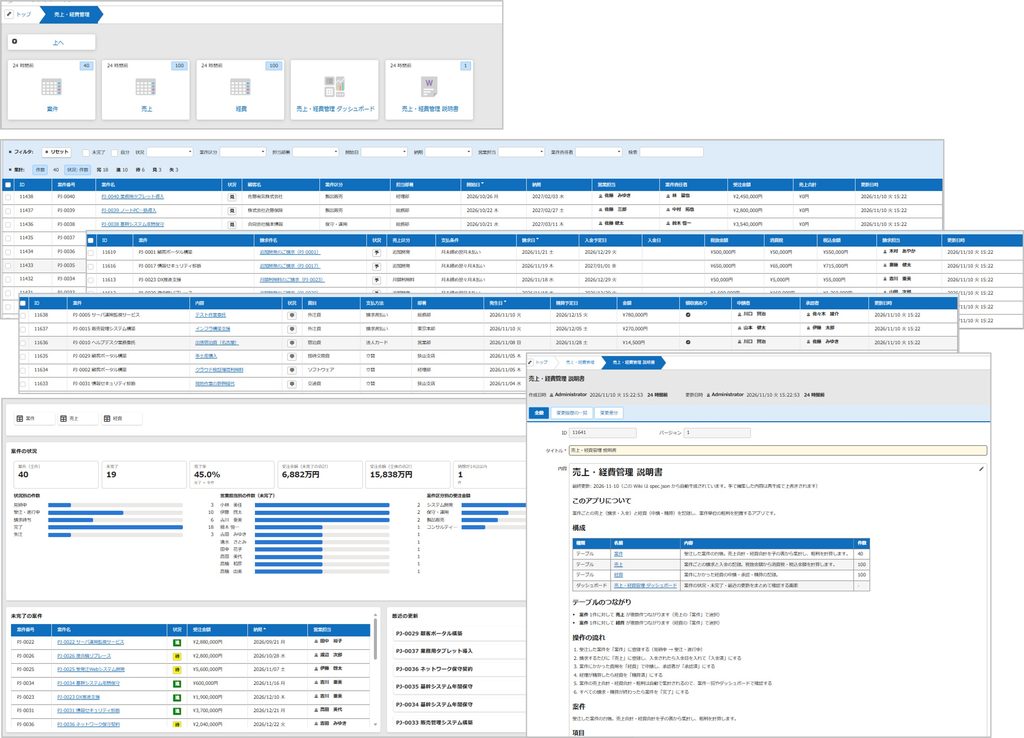
一言伝えただけで、数分のうちに、ダッシュボードまで付いたプリザンターのサイトができあがってしまいました。
この記事は前後編でお届けします。
「内田さんが何か出したらしいけど、いったい何?どう使うの?」と思っている方の、最初の一歩になればうれしいです。
| 内容 | |
|---|---|
| 前編(この記事) | どんなものか、使う前の注意点、導入方法、VS Codeでの実験 |
| 後編 | Claudeアプリ・Codexでの実験、ClaudeとCodexの比較、しくみ、まとめ |
※この記事は、内田さんに了解をいただいたり、使い方を教わったりして書いたものではありません。公開されているREADMEをもとに、私が「どう使ったらいいかな?」「こういうものかな?」と勝手に試してみた記録です。使い方や説明に誤りがあれば、それは私の理解不足によるものです。
1.pleasanter-app-builderってなに?
ひとことで言うと、「作りたいもの」を伝えるだけで、プリザンターのアプリを丸ごと作って登録してくれるClaude Code用のスキルです。
たとえば、こんなふうに依頼します。
/pleasanter-app 図書貸出管理
これだけで、次のものが自分のプリザンターに登録されます。登録までしてくれるんです。新たなサイト(フォルダ)がプリザンター上に突如現れます Σ(・ω・ノ)ノ!
| 作ってくれるもの | 中身 |
|---|---|
| テーブル | 2〜4個。テーブル同士のリンクも設定済み |
| テストデータ | それっぽい架空のデータを数十〜100件ほど |
| 便利機能 | ビュー、計算式、集計(サマリ)、通知、リマインダー |
| ダッシュボード | グラフ付きの「ひと目でわかる」画面 |
| 説明書 | アプリの使い方をまとめたWiki |
さらに、作ったアプリの中に「AI機能」も組み込んでくれます。何も言わなければ標準で付きます。ただし、これには注意点があるので、次の章でくわしく説明します。
そして、このスキルを作ったのは、プリザンターの開発者、内田太志さんです。(※会社としてではなく、個人の非公式プロジェクトとして公開されています)
プリザンターって?内田さんって?
プリザンターは、プログラミングができなくても、現場の担当者が自分で業務アプリを作れるツールです(いわゆるノーコード・ローコード開発ツール)。オープンソースで、無料版でも商用利用ができます。
開発元は株式会社インプリム。内田さんはその代表取締役社長で、2015年ごろに個人でプリザンターの開発を始めた、いわば「生みの親」です。
いちばんプリザンターのことを知っている人が作ったものですよ!!!
どうなっているのか調べて、技術や思想を盗みたい。そんな下心もあって試してみました。(「どこまでがAIで、どこからがプログラムなのか」は、後編で紹介します)
公開先:uchi-ta/pleasanter-app-builder(GitHub)
2.使う前に知っておきたいこと
「一言でアプリができるなら、さっそく仕事で!」と思った方、ちょっと待ってください。使う前に知っておいてほしいことが4つあります。
(1)作者の内田さんからの注意
README(説明書)の冒頭に、次のような注意が書かれています。
- AIとの対話で作られたもので、人による網羅的なレビューやテストはされていない
- 本番環境や業務データでは使わず、参考実装として扱うこと
- 動作確認は Windows 11、プリザンター1.5系、SQL Server の検証環境のみ
- 利用は自己責任
つまり、「試してみる」「参考にする」ためのものです。本番で使うアプリを作る道具ではありません。
(2)「AI機能」ってなに?
1章で少し触れたように、このスキルは、作るアプリの中に「AI機能」を組み込みます。READMEにも、AI機能や「外部へのデータ送信」について、注意書きがたくさん書かれています。
実は私、最初はここがよくわかっていませんでした。「AIでアプリを作るのだから、AI機能ってそのことでしょ?」と思っていたんです。
でも、違うんです。「アプリを作るAI」と、「できたアプリの中で動くAI」は別ものです。
| アプリを作るAI | アプリの中で動くAI(=AI機能) | |
|---|---|---|
| だれが? | Claude Code | プリザンターから呼ばれるClaude |
| いつ動く? | アプリを作るとき | できたアプリでデータを保存したとき |
| お金は? | Claudeの月額プランに含まれる | 別途「Claude APIキー」が必要。使った分だけ支払う従量課金 |
| 外に送られるもの | アプリ名や項目などの設計内容 | 入力したレコードの中身 |
このスキルで作るアプリには、標準で「保存したときにAIを呼び出す仕組み」が組み込まれます。便利そうですが、注意点もあります。
- 入力した内容が外部のAIに送られるので、個人情報や業務データは入れない(READMEにも明記)
- Claude APIキーは作ったサイトの設定に書き込まれるので、サイトの管理者なら画面で見えてしまう
- AIの答えは参考情報。人の確認が必要
私は今回、依頼文に「AI機能なし」と書いて、すべてAI機能なしで試しました。はじめて試すなら、これが安心です。
(3)Claude Codeを使うにはProプラン以上が必要
Claude Codeは、Claudeの有料プランで使えます。いちばん安いProプランは、月払いなら月額20ドル(年払いなら月あたり17ドル)です。私は日本円でだいたい月約3千円と考えています。
※2026年11月12日時点、Claude公式の料金ページより。税別で、円での金額は為替によって変わります。
(4)会社で使うときは、会社のルールを確認
AIの利用や、外部のツールをPCに入れることについて、ルールを決めている会社は多いと思います。会社で試すときは、先に確認しておきましょう。
3.使うのに必要なものと、私の環境
(1)必要なもの
READMEに書かれている必要なものを、まとめました。
| 必要なもの | ざっくり説明 |
|---|---|
| 検証用のプリザンター | 作ったアプリを登録する先。デモ環境か、自分のPCに入れたローカル環境 |
| プリザンターのAPIキー | 外からプリザンターを操作するための「合い鍵」。ログインしたユーザーが「ユーザ」→「API設定」から自分で作れる。ただし、キーを作った人の権限で動くので、このスキルでは管理者権限のあるユーザーのキーを使う(READMEより) |
| Claude Code | 実際に作業してくれるAI。Proプラン以上 |
| Python(3.12以上)+Faker | 登録やチェックをするプログラムの実行環境。Fakerは架空のテストデータを作る道具 |
| Git(Git Bash) | GitHubからファイルを持ってくる道具。Claude Codeが裏で使う |
| プリザンターのソースコードとマニュアル | Claudeがプリザンターの仕様を調べるときに見る資料。ツールには入っていないので、GitHubからImplem.Pleasanter(ソース)とImplem.Pleasanter.Manual(マニュアル)を自分で取得して、C:\Implem に置く(READMEより) |
| Claude APIキー | AI機能を使うときだけ必要。今回は不要 |
(2)プリザンターが手元にない方は「デモ環境」がおすすめ
「そもそも試せるプリザンターがない…」という方もいると思います。
READMEでは、環境を作らずにすぐ試せる方法として、プリザンターのデモ環境(demo.pleasanter.org)が案内されています。デモ環境でAPIキーを作り、接続先をデモ環境にすればOKです。
※デモ環境は外部のサーバーです。AI機能を付けるとClaude APIキーがそこに書き込まれるので、デモ環境では「AI機能なし」で試すのが安心です。
自分のPCにプリザンターを入れてみたい方は、公式マニュアルの手順をご覧ください。
私が実際にインストールしたときの記録はこちらです。
【Pleasanter】Windows 11へインストール!SQL Server接続をTLS証明書で検証するローカル環境を作ってみた
(3)私の環境
| 項目 | 内容 |
|---|---|
| PC | 自宅のWindows 11 |
| プリザンター | 自分のPC内のローカル環境(ver 1.5.9.1、SQL Server)。個人の研究・ブログ用で、メール設定はなし |
| Claude | Proプラン以上。Claude CodeはVS Codeの拡張機能で使用 |
| Python | 3.12.10+Faker |
| Git | Git for Windows(Git Bash付き) |
4.導入方法
IT音痴の私がどうやって導入したか。答えは簡単で、最初から全部Claudeさんに聞きました。
細かい操作方法は、人や環境によって違うので、ここでは流れだけ紹介します。「ここ、どうやるの?」は、AIに聞けば丁寧に教えてくれます。
(1)AIにGitHubのURLを渡して、聞いてみる
最初にしたのは、Claudeのチャットでのこんなお願いです。
このGitHubのツールを使ってみたいので、まずプリザンターについて理解して、そのうえでこのGitHub上のビルダーについて理解して説明して。(GitHubのURL)
これがいちばんの近道です。「これを使いたいんだけど、どうしたらいい?」と聞けば、必要なものや手順を教えてくれます。
※「使ってみたいので」と目的をいれるのがおすすめの形です。プリザンターのことも理解したうえで進めてほしいので「まずプリザンターについて理解して」と依頼しています。
(2)必要なものを入れる
3章の表にあるものを、PCに入れます。
- Git for Windows:GitHubからファイルを持ってくるための道具。一緒に「Git Bash」という、文字で命令を打ち込む画面も入ります。Claude Codeが裏で使ってプログラムを動かすので、入れておけばOK。私は自分で開いて操作することはありませんでした
- Python+Faker:登録やチェックをするプログラムを動かすために使います
- VS Code+Claude Codeの拡張機能:拡張機能は、発行元がAnthropicのものを選びます
※Claude Codeの拡張機能は、VS Codeのほか、Cursorなどでも使えます(Claude Code公式ドキュメントより)。ただし、私が実際に試したのは VS Code です。
(3)クローンはClaudeさんがやってくれた
GitHubにあるファイル一式を自分のPCに持ってくることを、「クローン」というそうです。
これも、Claudeさんがやってくれました。私は「はい」を押しただけです。
(4)APIキーを設定する
プリザンターのAPIキーを作り、接続先と一緒に設定します。READMEでは、secret.txt というファイルに書く方法が案内されています。
※私は、APIキーをファイルにそのまま書かない形(環境変数)に、Claudeさんに変えてもらいました。気になる方は「APIキーをファイルに書かずに使いたい」とAIに相談してみてください。
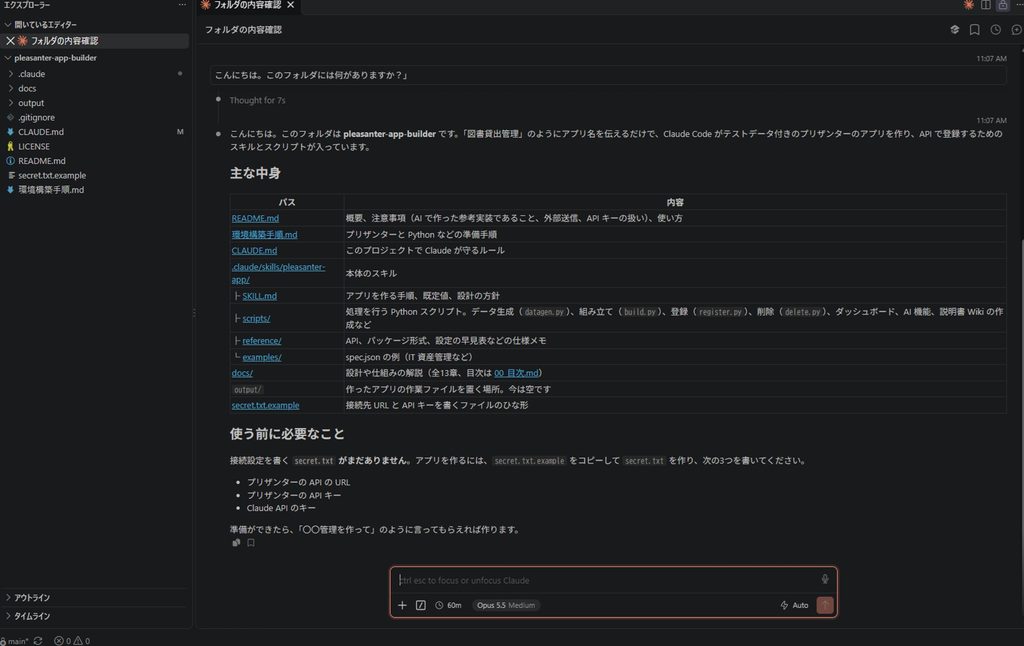
(5)VS Codeで「スキルのあるフォルダ」を開く
ここで、私はつまずきました。
Claude Codeは、開いているフォルダの中にあるスキルやルールを読んで動きます。つまり、チャットとフォルダはセットなんです。この関係がわからず、最初は「あれ?スキルが出てこない…」となりました。
- VS Codeの「ファイル」→「フォルダーを開く」で、クローンしたフォルダ(pleasanter-app-builder)そのものを開く
- 「このフォルダー内のファイルの作成者を信頼しますか?」と聞かれたら、「信頼する」を押す
- Claude Codeのチャットを開き、
/pleなどと入力すると、候補にpleasanter-appが出てくる
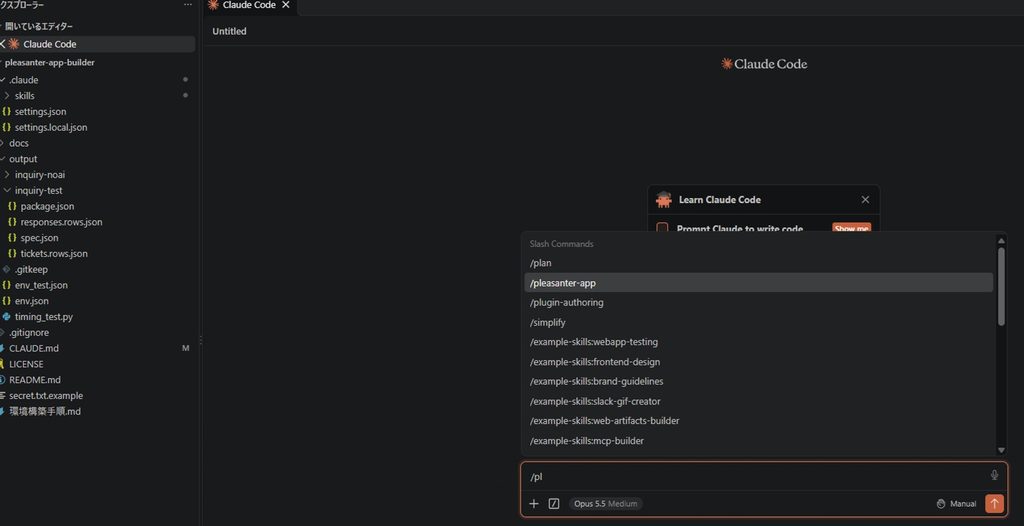
私がつまずいたのは、次の2つです。
- 「信頼しない」(制限モード)を選ぶと、Claude Codeが動かない
- ひとつ上の親フォルダを開くと、スキルを読んでくれない
また、作業中に「この操作をしていいですか?」とちょいちょい確認が出ます。内容を確かめて「Yes」を押します。
※確認が出たのは、私がClaude Codeを「Manual」モード(操作のたびに確認してくれる設定)にしていたからでもあります。設定によっては、確認なしで進むこともあります。はじめのうちは、何をしようとしているかがわかるので、私はこのモードが安心でした。
(6)チャット+VS Codeの二画面体制で進める
私はClaudeさんとチャットしていて、「VS Codeでやるのがいいよ」と教えてもらったので、VS Codeでやりました。導入の仕方も教わりながら進めました。
VS Codeははじめてで、どこを押せばいいのかもわかりません。
そこで、画面の片方にClaudeのチャットを開いて、もう片方でVS Codeを操作しました。
| 画面 | やったこと |
|---|---|
| Claudeのチャット | スクショを貼って「次はどこを押す?」と相談。依頼文も一緒に考えてもらう |
| VS Code(Claude Code) | 教わったとおりに操作して、実際に依頼する |
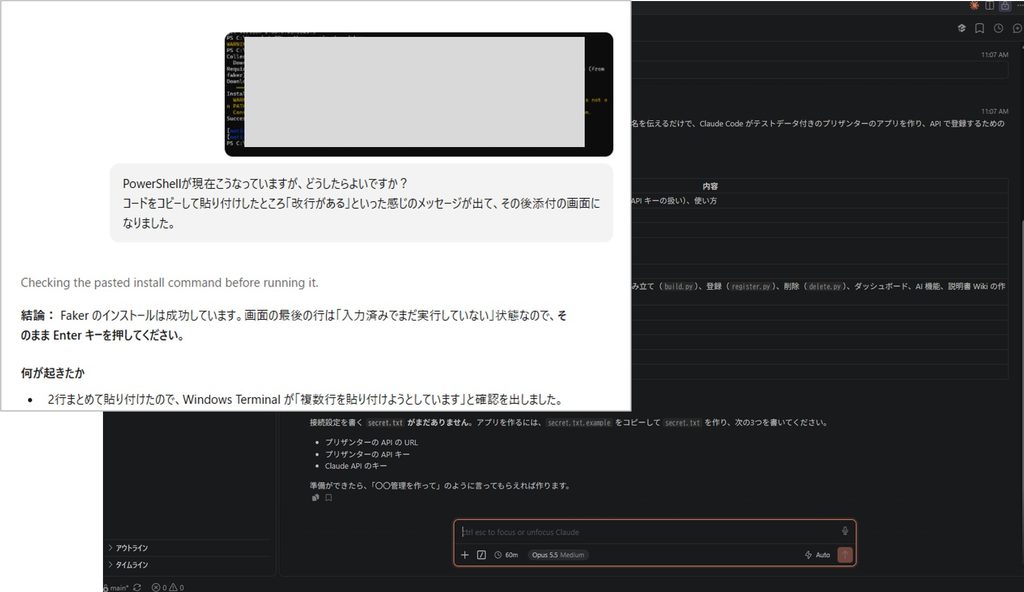
先生が横にいてくれる感じで、とても心強かったです。
5.VS Codeで実験してみた
いよいよ実践です。
先にお断りしておくと、今回は実際に使うアプリを作りたかったわけではありません。「このスキル、なにができるの?」を確かめる実験です。
| 実験 | 試したこと |
|---|---|
| ① | 一言だけで依頼してみる |
| ② | 詳しく要望を書いて依頼してみる |
| ③ | できたものに質問して、修正してみる |
| ④ | 複雑な修正(ダッシュボードの変更)を頂んでみる |
(1)実験①:一言だけで依頼してみた
依頼はこれだけです。
/pleasanter-app 売上・経費管理 AI機能なし
そして、数分後……。できましたと、報告が。
プリザンターを見てみると、フォルダが一つ、増えています。
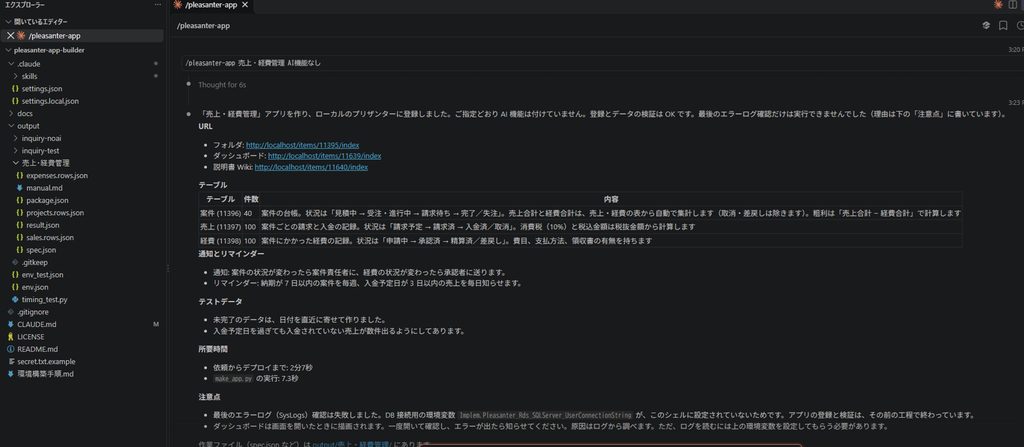
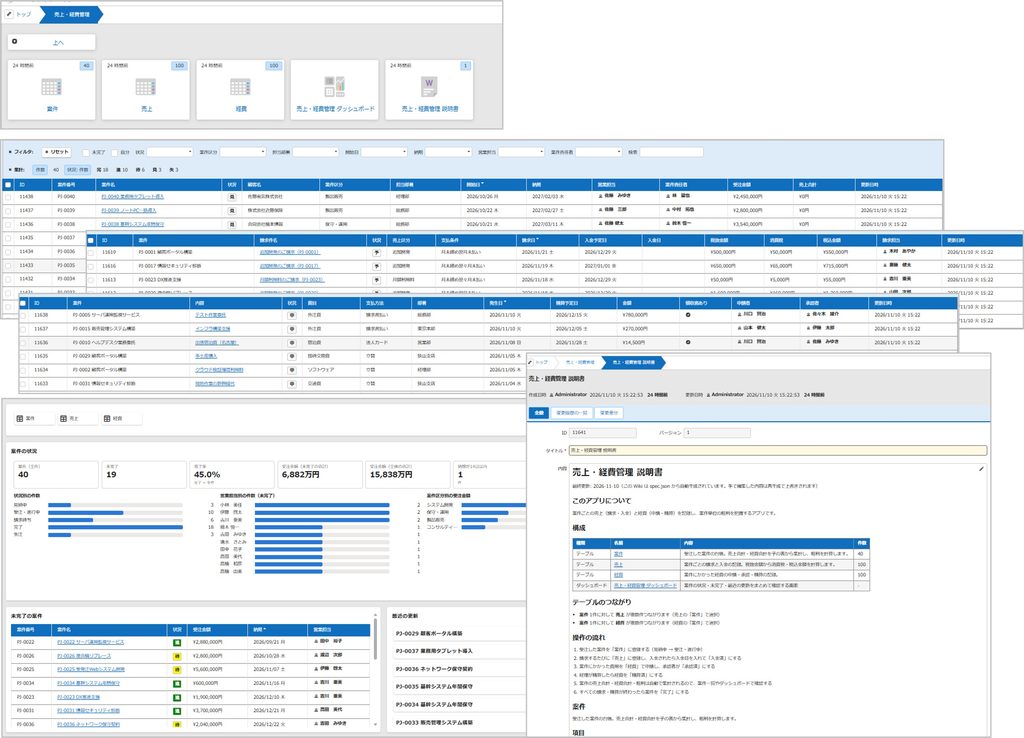
本当にできちゃった!
新しくできたフォルダを開いてみると、テーブルが3つとダッシュボード、Wikiができています。案件・売上・経費の3つのテーブルに、それぞれテストデータが入っています。計算式や集計も設定済み。グラフ付きのダッシュボードも、Wikiはアプリの説明書となっています。
ふだんCodexでプリザンターのJSONを作ってもらっているので、ここまで作るのがどれだけ大変かは、なんとなくわかります。それが、あの一言だけで。よくまあ、ここまで。
もちろん、アプリ名一言しか伝えていないので、中身は一般的なものです。でも、今回はそこはそれほど気にしていません。
それよりも、一言で「それっぽい、カッコイイもの」がポンと出てくることに驚きました。
テストデータ付きで作られて、内田さんも「本番では使わないで」と書いているツールです。こういう「それっぽいたたき台」をサッと出すのが、いちばん合った使い方なんだろうな、と私は感じました。
(2)実験②:詳しく要望を書いたら、どうなるの?
一言でここまでできるなら、「じゃあ、詳しく要望を書いたらどうなるの?」と気になりました。
内田さんの想定からは外れた使い方かもしれませんが、あえて試してみました。こちらも実際に使いたいわけではなく、あくまで実験です。
依頼文はこちら。
/pleasanter-app 個人事業主(フリーランス)向けの売上管理アプリを作って。アプリ名は「売上・経費管理_詳細」、AI機能なし。メールは未設定なので、リマインダーと通知は不要。取引先は6社ほどで、月額契約とスポットの仕事が混ざっている。困っているのは、請求し忘れ、入金の確認漏れ、案件ごとに儲かっているかが分からないこと。外注費や立替の経費は案件ごとに見たいが、それ以外の経費は会計ソフトで管理するので不要。承認の流れは不要。ダッシュボードを開けば、入金予定日を過ぎた未入金、今月まだ請求していない月額契約、月別の売上と入金、案件ごとの粗利が分かるようにしてほしい。
書いたのは、次の4つです。
- 困っていること(請求し忘れ、入金の確認漏れ…)
- 要らないもの(AI機能、通知、承認の流れ…)
- ダッシュボードで見たいもの(4つ)
- 規模感(取引先は6社ほど)
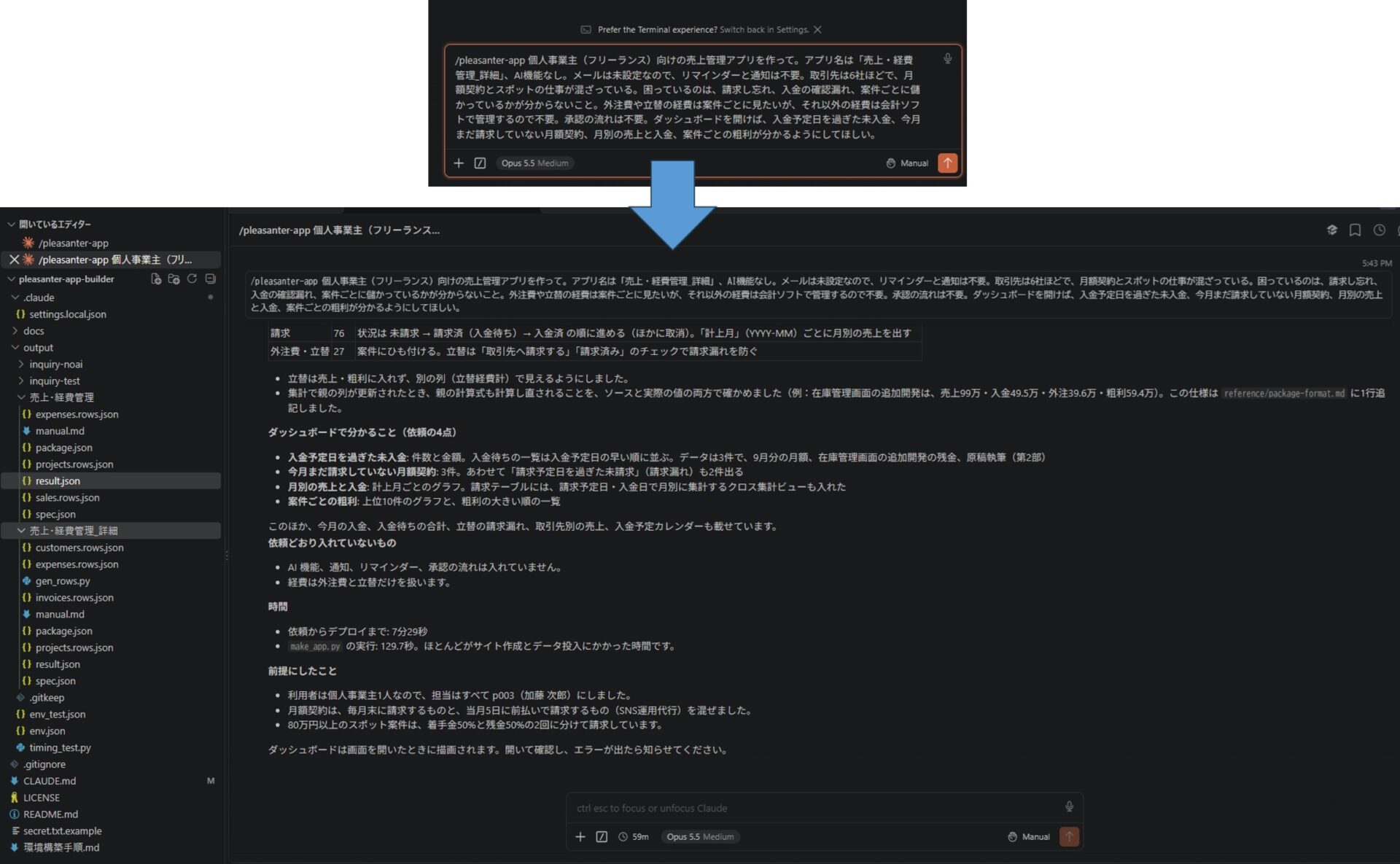
結果は、テーブルが4つになりました。前回より時間はかかりましたが、それでも数分です。
| テーブル | 件数 | 役割 |
|---|---|---|
| 取引先 | 6 | 締め日・支払日などの支払条件 |
| 案件 | 22 | 売上・入金・外注費を自動で集計し、粗利と未入金額を自動で計算 |
| 請求 | 76 | 未請求 → 請求済(入金待ち)→ 入金済 |
| 外注費・立替 | 27 | 案件にひも付けて管理 |
【画像:10_詳細依頼の成果物】
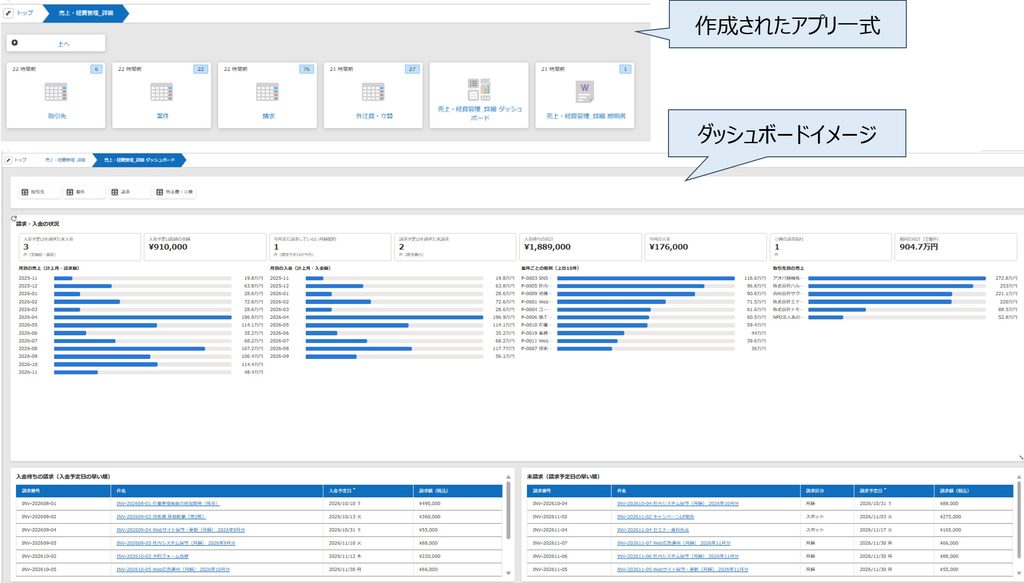
ダッシュボードには、お願いした4つがちゃんと並んでいます。割といい感じ!
テストデータには、「入金予定日を過ぎた未入金」などのエラーケースも、わざと混ぜてありました。ダッシュボードの動きを確かめやすいように、という配慮です。こういうところ、気が利いていますね。
(3)実験③:質問したら「直しましょうか?」
できたものを見ていて、ちょっと気になるところがあったので、質問してみました。
「外注費・立替」サイトの「種別」と「取引先へ請求する」「取引先へ請求済」は連携していますか?
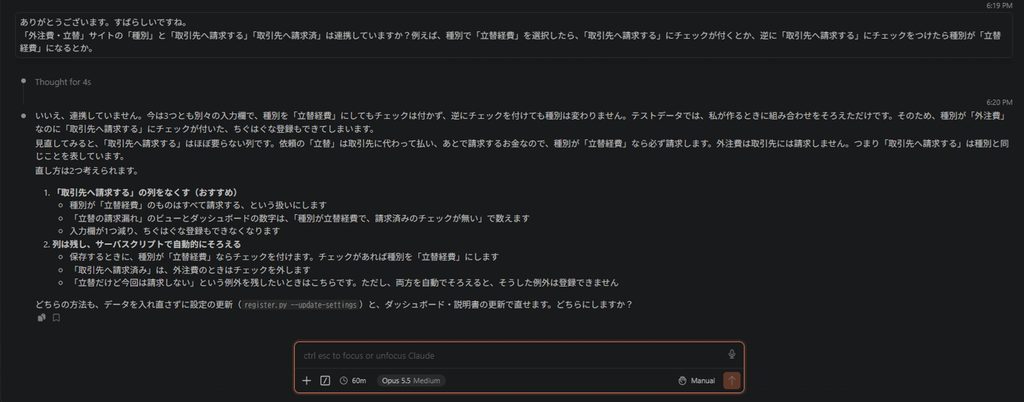
正直、このスキルは「型どおりのものを作って終わり」だと思っていました。
ところが、質問に答えたうえで、「そもそもこの列は要らないですね。直しましょうか?」と提案してくれたんです。思ったより親切!
せっかくなので、修正もお願いしてみました。
1でお願いします。変更前後で何が変わったか(項目・ビュー・ダッシュボード・説明書)と、データが保持されているかも報告してください。
結果は、作り直しなしで設定だけが直り、データもそのままでした。「変更前後で全レコードを比べて、件数も値も変化なし」と、確認までして報告してくれました。
※「何が変わったか」「データは残っているか」を依頼文で求めると、確認までしてくれます。おすすめです。
(4)実験④:複雑な修正も受け付けてくれる?
最後は、ダッシュボードです。ちょっと複雑なお願いをしてみました。
①「案件ごとの粗利」のグラフは、下の一覧と重なるので削除。②「月別の売上」を、計上月ごとの売上・外注費・粗利が見えるグラフにする。③「月別の入金」は計上月ではなく入金日の月で集計する。
これも、作り直してくれました。
ただ、スキルの部品では描けないグラフだったようで、Claudeさんがその場で独自にグラフを作ってくれました。できないところは、自分で補ってくれるんですね。
でも、できあがったグラフを見ると、私の言い方が悪かったのか。。。うーん、ちょっと違うかな…。
「ひとつ前に戻せますか?まだ実行しないで、できるかだけ回答して」と聞くと、「戻せます。データには影響ありません」とのこと。
ただ、今回は実験なので、これ以上の深追いはしませんでした。「複雑な修正のお願いも、ちゃんと受け付けてくれる」とわかったので、十分です。
※「まだ実行しないで、できるかだけ答えて」と伝えると、勝手に作業を進めません。これも便利な一言です。
6.前編のまとめ
今回のポイントは、次の3つです。
- 一言依頼するだけで、数分でダッシュボード付きのプリザンターアプリができる
- 質問にも答えてくれて、修正は作り直しなし。データも残る
- IT音痴でも、AIに聞きながらなら導入できる
いちばんの近道は、AIにGitHubのURLを渡して「これ使いたいんだけど、どうしたらいい?」と聞いてみること。そして、1回、一言で依頼してみることです。
後編では、次のことを紹介します。
【プリザンター×Claude Code】内田さんの「pleasanter-app-builder」を試してみた(後編)~Claudeアプリ・Codexでも試して、しくみをのぞいてみた
- ClaudeアプリやCodexでも試してみた結果
- ClaudeとCodex、できあがりはどう違う?
- どこまでがAIで、どこからがプログラム?内田さんのしくみをのぞいてみる
- 私が「モックづくりに最適」と思う理由
お楽しみに!
免責事項
- 本記事は、筆者個人の環境(2026年11月時点)で試した結果を紹介するものです。そのまま動作することを保証するものではありません。
- 本記事は内田さんの了解や監修を受けたものではなく、筆者が独自に試した内容です。
- pleasanter-app-builderは内田さん個人による非公式の参考実装です。本番環境や業務データでは使わないでください。
- 記事中の取引先名・人名・金額などは、すべて架空のテストデータです。
- 料金や仕様は変わることがあります。最新の情報は公式ページでご確認ください。


コメント