※おことわり
2026年8月時点の情報です。自宅のWindows 11 PCへ、プリザンターをこのPCだけで使うローカル環境としてインストールしています。(対象:自宅PC・検証用)
今回はSQL Server 2025 Express、.NET 10、IIS、プリザンター1.5.7.0 Community Editionを使用しました。ソフトウェアのバージョンや公式マニュアルの内容は今後変わる可能性がありますので、実際に作業するときは最新の公式情報も確認してください。
また、この記事で「証明書付き」として紹介するのは、主にプリザンターとSQL Serverの間の通信です。ブラウザからプリザンターをhttps://localhostで開くためのIISのHTTPS設定は、今回の対象に含めていません。
今回はSQL Server 2025 Express、.NET 10、IIS、プリザンター1.5.7.0 Community Editionを使用しました。ソフトウェアのバージョンや公式マニュアルの内容は今後変わる可能性がありますので、実際に作業するときは最新の公式情報も確認してください。
また、この記事で「証明書付き」として紹介するのは、主にプリザンターとSQL Serverの間の通信です。ブラウザからプリザンターをhttps://localhostで開くためのIISのHTTPS設定は、今回の対象に含めていません。
1.はじめに
新しいPCに、プリザンターをインストールしました!
以前プリザンターをインストールしたときは、ファイルを配置したり、設定ファイルを書き換えたり、コマンドを実行したり……と、初心者には少し身構える作業がありました。
ところが、現在はプリザンターのインストーラが用意されています。
このインストーラを使うと、最新バージョンのダウンロード、ファイルの配置、設定ファイルへの値の反映、データベースの構築などを、質問に答えながら進められます。
ずいぶん簡単になった!
公式マニュアルは一つひとつの説明やスクリーンショットがとても丁寧なので、非エンジニアでも安心して作業ができます。
さらに!今回は、プリザンター1.5とSQL Serverを組み合わせるときに出てくる「証明書」にも挑戦しました。
証明書? 認証局? 秘密鍵?
正直なところ、最初は何のことだか、さっぱり分かりませんでした。
そこで、AIに公式マニュアルを確認してもらい、「今は何をしているのか」「なぜこの設定が必要なのか」を一つずつ教えてもらいながら作業しました。
この記事では、公式マニュアルの詳しい手順をそのまま繰り返すのではなく、私が実際に進めた順番、参照したページ、迷ったところ、AIにどのように手伝ってもらったかをまとめます。
なお、今回はインストーラを使用してインストールを行いました。主に参考としたマニュアルは以下のページです。
インストーラでプリザンターをWindowsにインストールする
1.この記事で分かること
- Windows 11にプリザンターをインストールする全体の順番
- 各段階で参照するプリザンター公式マニュアル
- プリザンターとSQL Serverの間で使う証明書の役割
- ローカル認証局とは何か
- プリザンターのインストーラの使い方
- 実際につまずいたところと解決方法
- AIへ何を頼み、どこを自分で操作したか
- インストーラを利用したバージョンアップ方法
プリザンターを自宅PCや検証用PCに入れてみたいけれど、IIS、SQL Server、証明書と聞くと少し不安になる方へ向けた記事です。
2.まずは結論!この順番で進めます
今回行った作業の順番は、次のとおりです。()内は参考としたマニュアルのURLです)
- Windowsの機能を有効化してIISを準備する(参考 Windowsの機能の有効化(Windows 11))
- .NET 10とHosting Bundleをインストールする(参考 .NET 10のインストール(Windows環境))
- SQL Server 2025 Expressをインストールする(参考 SQL Server 2025 Expressのインストール及び設定)
- SQL ServerのTCP/IPを有効化する
- ローカル認証局とSQL Server用証明書を作る
- SQL Serverへ証明書を割り当てる
- プリザンターのインストーラをインストールする(参考 インストーラでプリザンターをWindowsにインストールする)
pleasanter-setupを実行する- IISへプリザンターを設定する
- ブラウザからログインし、初期パスワードを変更する
図にすると、次のような流れです。
Windowsの準備
    ↓
.NET 10とHosting Bundle
    ↓
SQL Server 2025 Express
    ↓
SQL Server用証明書
    ↓
プリザンターのインストーラ
    ↓
IISの設定
    ↓
ログイン確認最初に、インストーラでプリザンターをWindowsにインストールするを開きます。
そこからプリザンターをWindowsにインストールする際の事前準備へ進み、Windowsの機能、.NET、データベースを準備します。
事前準備が終わったら、インストーラでプリザンターをWindowsにインストールするへ進みます。
この記事を案内図にして、実際の画面操作はスクリーンショットが充実している公式マニュアルを見る、という使い方がおすすめです。
3.今回作った環境
今回の環境は次のとおりです。
| 項目 | 今回の環境 |
|---|---|
| 使用範囲 | このPCだけ |
| OS | Windows 11 Home |
| Webサーバ | IIS 10.0 |
| .NET SDK | 10.0.400 |
| ASP.NET Core Runtime | 10.0.11 |
| データベース | SQL Server 2025 Express |
| SQL Server | 既定インスタンス MSSQLSERVER |
| プリザンター | 1.5.7.0 Community Edition |
| セットアップツール | Implem.PleasanterSetup 1.15.0 |
| インストール先 | C:\web\pleasanter |
| 言語 | 日本語 |
| タイムゾーン | Tokyo Standard Time |
外部のPCから接続するためのWindows Firewallの受信規則は作成していません。このPC内だけで使う環境です。
4.そもそも証明書とは?
今回いちばん分からなかったのが、証明書です。
「通信を暗号化するもの」くらいのイメージはありましたが、なぜSQL Serverに必要なのか、そもそも認証局とは何なのか、まったく分かっていませんでした。
AIに質問しながら整理して、私は次のように理解しました。
証明書は、通信相手の「電子的な身分証明書」
証明書は、接続している相手が本物であることを確かめるための、電子的な身分証明書です。
暗号化で通信内容を読まれにくくし、証明書で「接続しているのは目的の相手か」を確認する、と考えると分かりやすそうです。
証明書が使われる通信は二つある
今回の環境には、次の二つの通信があります。
ブラウザ
   ↓ ① Web画面を見る通信
IIS・プリザンター
   ↓ ② データベースへ接続する通信
SQL Server①はWebサイトをhttps://で開くための証明書、②はデータベース接続用の証明書です。
今回設定したのは、主に②のプリザンターとSQL Serverの間で使う証明書です。
ローカルでも、証明書はあったほうがよいの?
今回のプリザンターは、このPCだけで使います。インターネット上へ公開しないので、一般公開されたWebサイトと同じ証明書を取得する必要性は高くありません。
ただし、プリザンター1.5で使用する.NET 10では、SQL Serverへ接続するときのTLS証明書検証が既定で有効になりました。
そのため、公式マニュアルでは次の二つの方法が案内されています。
- SQL ServerにTLS証明書を設定する
- 接続文字列に
TrustServerCertificate=trueを追加する
詳しくは、プリザンター1.5以降でDBにSQL Serverを使用する際の接続文字列についての注意事項をご確認ください。
このPCだけで使う開発・検証環境なら、2番のように証明書の確認を省略する方法も選べます。ただし、証明書を設定したほうが「正しいSQL Serverへ接続しているか」まで確認できるため、より安心です。
必ず公開用の証明書が必要、というわけではありませんが、今回は勉強もかねて、証明書を設定する1番の方法を選びました。
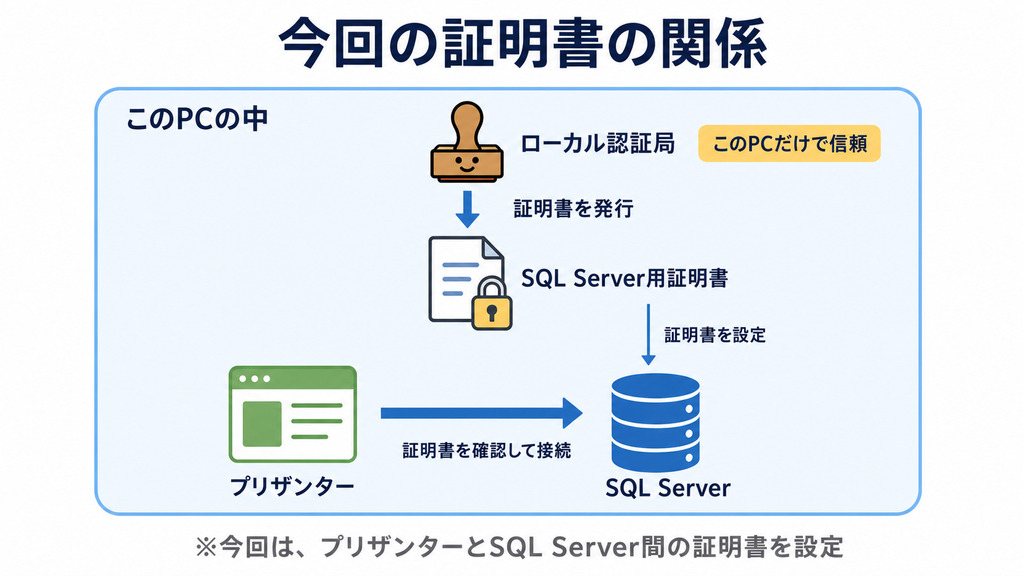
5.今回は自分専用の「ローカル認証局」を作った
今回使用するのはlocalhostやPC名で、公開されたドメインではありません。そこで、外部の認証局には依頼せず、このPCの中に自分専用の「ローカル認証局」を作りました。
今回行ったことは、次のとおりです。
- ローカル認証局を作る
- ローカル認証局からSQL Server用証明書を発行する
- このPCに「このローカル認証局を信頼する」と登録する
- SQL ServerへSQL Server用証明書を割り当てる
たとえるなら、自宅の中だけで有効な身分証明書と、その発行所を自分で作ったようなものです。ほかのPCはこの認証局を知らないため、そのままインターネット公開用には使えません。
6.公式マニュアルを見ながら事前準備をする
ここからは、実際のインストールです。
細かなクリック位置や画面は公式マニュアルがかなり丁寧なので、この記事では、私が選んだものと迷ったところを中心に書きます。
6-1.Windowsの機能を有効化する
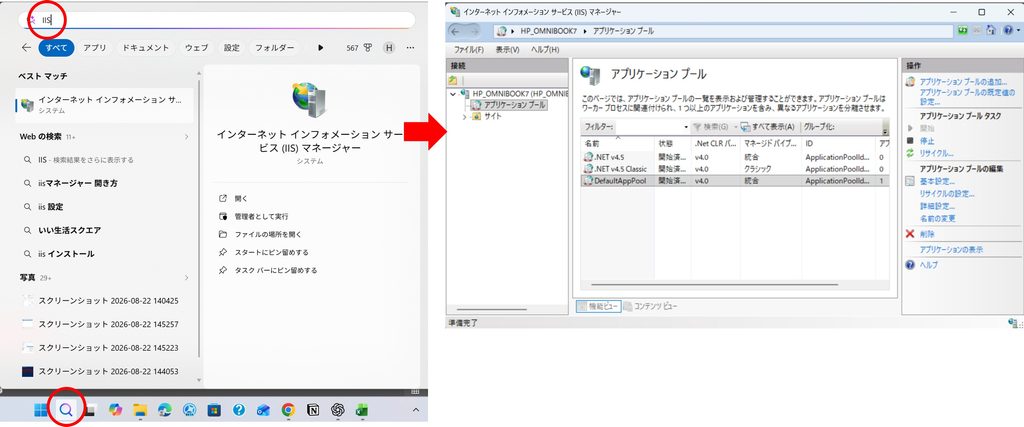
まず、Windowsの機能の有効化(Windows 11)を見ながらIISを有効にしました。
IISは、ブラウザからプリザンターのWeb画面を表示するためのWebサーバです。
設定後、インターネットインフォメーションサービス(IIS)の設定を変更します。
6-2..NET 10とHosting Bundleをインストールする
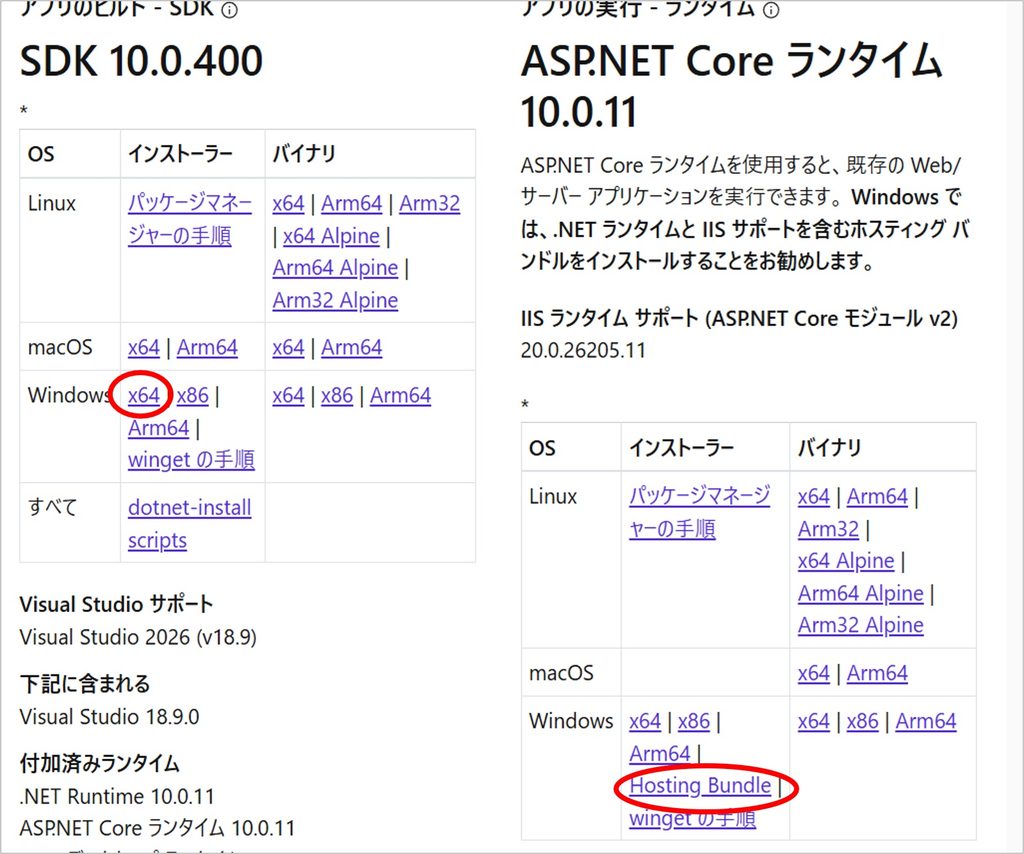
次に、.NET 10のインストール(Windows環境)を見ながら.NET 10をインストールしました。
このPCは64ビット版のWindowsなので、x64を選びました。
ダウンロードしたインストーラをダブルクリックし、「このアプリがデバイスに変更を加えることを許可しますか」と表示されたら、配布元を確認して「はい」を選択します。
ここで私は、ASP.NET Core RuntimeとHosting Bundleを取り違えました。
途中でファイル名を確認して間違いに気付き、Hosting Bundleを追加でインストールしました。
似た名前が並んでいるので、なかなか分かりにくい……。
6-3.SQL Server 2025 Expressをインストールする
データベースは、推奨手順に掲載されていたSQL Server 2025 Expressを選びました。
操作は、SQL Server 2025 Expressのインストール及び設定を見ながら進めました。
今回の主な設定は次のとおりです。
- SQL Server 2025 Express
- 既定のインスタンス
MSSQLSERVER - データベースエンジンサービス
- フルテキスト検索
- 混合モード(SQL Server認証とWindows認証)
saアカウントのパスワードを設定
ここで設定したsaのパスワードは、あとでプリザンターのセットアップに使用します。
6-4.TCP/IPとポート1433を設定する
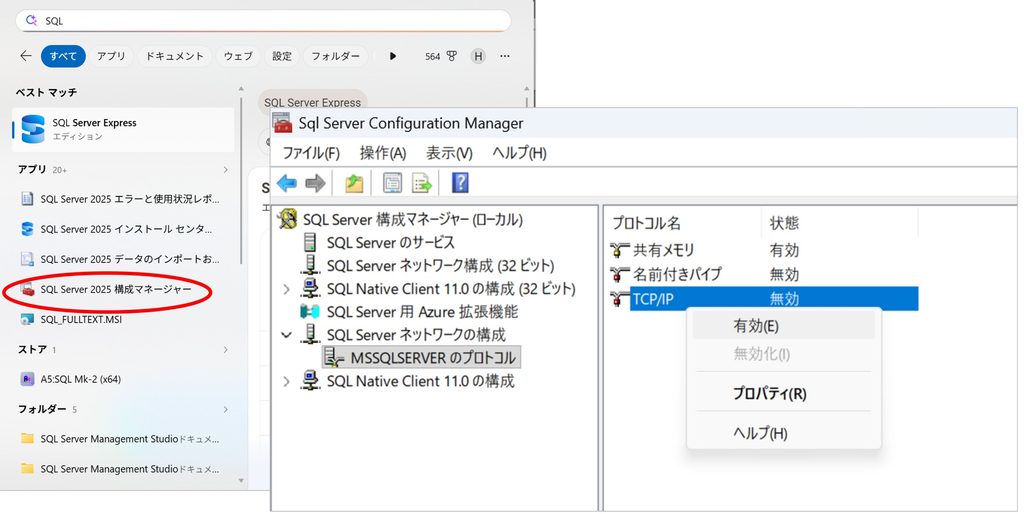
SQL Serverのインストール後、スタートメニューで「SQL」と検索し、「SQL Server 2025 構成マネージャー」を開きました。
赤いかばんのようなアイコンです。
「SQL Serverネットワークの構成」からMSSQLSERVERのTCP/IPを有効にし、固定ポート1433を設定しました。
設定後、SQL Serverサービスを再起動します。
今回はこのPCだけで使うため、外部から1433番ポートへ接続できるようにするWindows Firewallの受信許可規則は追加していません。
7.AIと一緒に証明書を設定する
ここからは、実際に証明書を設定した手順です。AIに全部設定してもらうこともできたのかもしれませんが、何をされたのか分からないまま使うのは不安です。
そこで今回は、AIに手順を示してもらって私が画面を操作し、AIには「今は何をしているのか」「なぜこの設定が必要なのか」を一つずつ説明してもらいながら進めました。
7-1.AIにスクリプトを作ってもらう
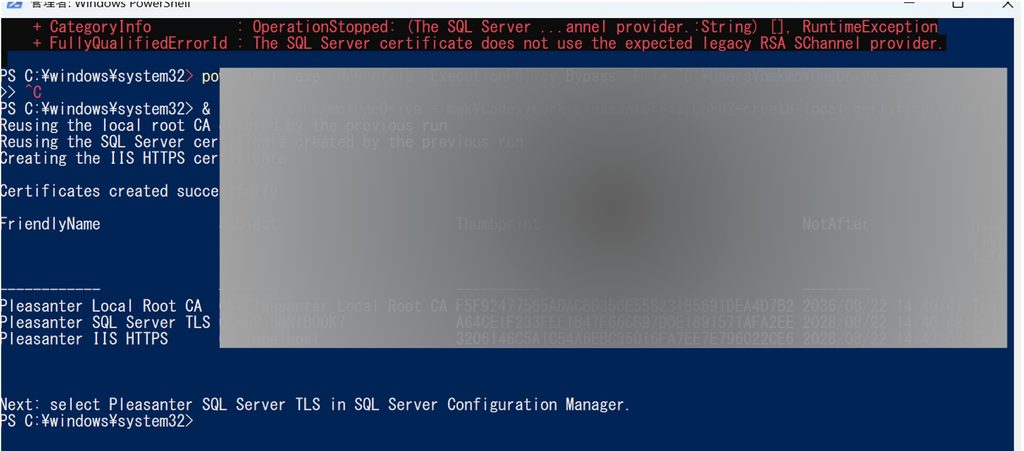
AIに、このPCの環境に合わせて証明書を作成するPowerShellスクリプトを作ってもらいました。
スクリプトが行ったことを大まかにまとめると、次のとおりです。
- ローカル認証局を作成
- SQL Server用証明書を発行
- ローカル認証局を、このPCの「信頼されたルート証明機関」へ登録
- SQL Serverサービスが証明書の秘密鍵を読めるように権限を設定
スクリプトは、管理者として実行したPowerShellから動かしました。
実際には、環境による違いなどで何度かエラーに詰まりました。そのたびにエラー画面をAIへ見せ、意味を教えてもらい、スクリプトを直して再実行しました。
私だけでは、英語のエラーを見た時点であきらめていたかもしれません。「ここまではできている」「次はここを直す」と一つずつ教えてもらえたことで、最終的に証明書を作成できました。
なお、Windows、PowerShell、SQL Serverのバージョンや構成によって必要な処理が変わる可能性があるため、スクリプト全文は掲載しません。
7-2.SQL Serverへ証明書を割り当てる
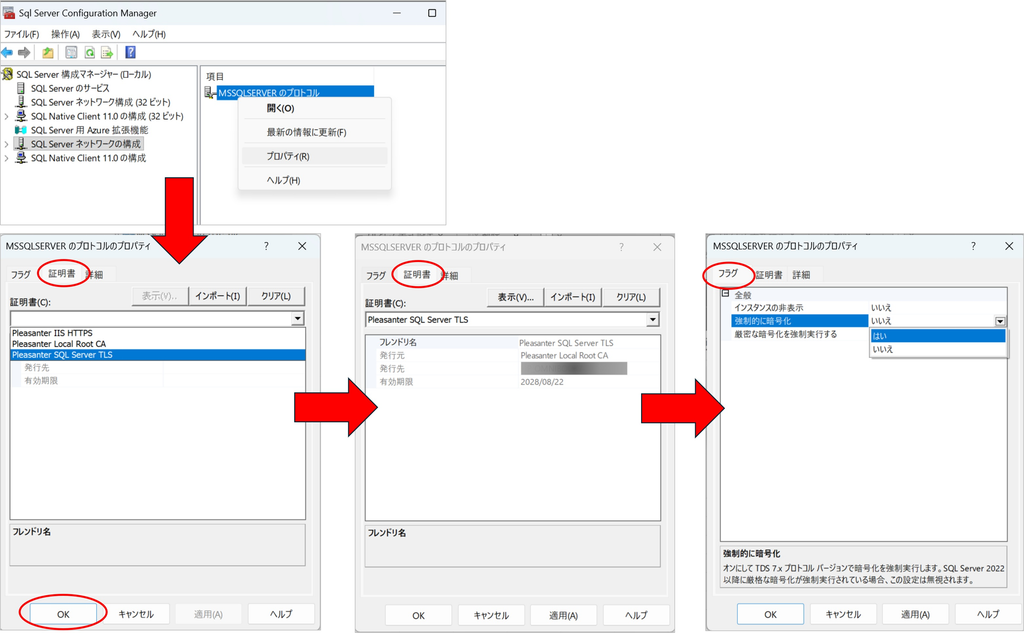
証明書を作っただけでは、SQL Serverはその証明書を使いません。
SQL Server構成マネージャーでMSSQLSERVERのプロパティを開き、証明書タブでSQL Server用証明書を選択しました。
さらに、フラグタブの「強制的に暗号化」を「はい」にします。
設定後、SQL Serverサービスを再起動します。
Windowsのイベントログでは、指定した証明書が暗号化用に正常に読み込まれたことを確認できました。
7-3.プリザンターから接続できることを確認する
プリザンターのセットアップでは、SQL Serverの接続先として、証明書に登録した<PC名>を入力しました。
localhostではなくPC名を使ったのは、接続先の名前と、証明書に書かれている名前を一致させるためです。
証明書の確認を省略するTrustServerCertificate=trueは追加していません。それでもプリザンターのデータベース構築が最後まで完了したため、証明書を確認したうえでSQL Serverへ接続できたと判断しました。
8.インストーラでプリザンターをセットアップする
証明書の設定が終わったら、プリザンター本体をインストールします。
詳しい手順は、インストーラでプリザンターをWindowsにインストールするに掲載されています。
ここでいう「インストーラ」は、画面上で「次へ」をクリックして進む一般的なインストーラではありません。
.NETのツールをインストールし、PowerShellから起動して、表示される質問へ答えていく形式です。
8-1.セットアップツールをインストールする
管理者PowerShellで、次のコマンドを実行しました。
dotnet tool install -g Implem.PleasanterSetupインストールが終わると、pleasanter-setupというコマンドを使えるようになります。
8-2.セットアップを開始する
次のコマンドを実行します。
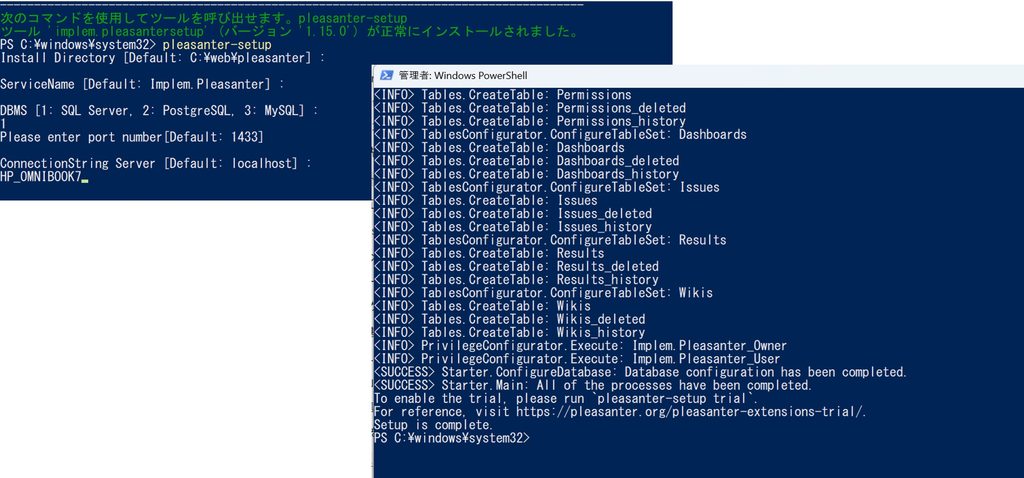
pleasanter-setup最初はEnterキーを押しても何も起きていないように見えましたが、少し待つと、インストール先を聞かれました。
質問に対して、今回入力した内容は次のとおりです。
| 質問 | 今回の入力 |
|---|---|
| Install Directory | 既定値のC:\web\pleasanter |
| ServiceName | 既定値のImplem.Pleasanter |
| DBMS | 1:SQL Server |
| Port | 既定値の1433 |
| ConnectionString Server | 証明書に登録した<PC名> |
| SaConnectionString UID | 既定値のsa |
| DefaultLanguage | 3:Japanese |
| TimeZoneDefault | 2:Tokyo Standard Time |
| Edition | Community Edition |
パスワードは画面上でマスクされます。
ここでは、次の3種類のデータベース用パスワードを設定しました。
- SQL Serverの
saパスワード - Pleasanter DB Owner用のパスワード
- Pleasanter DB User用のパスワード
これらは、プリザンターへログインするためのパスワードとは別物です。
最後に設定内容の一覧が表示されます。
内容を確認してyを入力し、Community Editionの確認でもyを入力します。
しばらく待ち、次の表示が出たらセットアップ完了です。
<SUCCESS> Starter.Main: All of the processes have been completed.
Setup is complete.
でた!
8-3.IISへプリザンターを設定する
セットアップが完了したら、公式マニュアルの続きに従ってIISを設定します。
IISマネージャーでDefault Web Siteの物理パスを、プリザンターのアプリケーションが配置されたフォルダへ変更しました。
その後IISを再起動し、ブラウザでhttp://localhost/を開くと、プリザンターのログイン画面が表示されました。
9.ログインでつまずいた
セットアップが終わり、ログイン画面も表示されました。
ところが、ログインできません。
指定されたログインIDまたはパスワードが不正です。私は、SQL Serverのインストールやプリザンターのセットアップで入力したパスワードを使うものだと思っていました。
実は、SQL Serverのパスワードと、プリザンターへ初めてログインするときのパスワードは別物でした。
プリザンターの初期ログイン情報は、次のとおりです。
| 項目 | 初期値 |
|---|---|
| ログインID | Administrator |
| 初期パスワード | pleasanter |
公式情報は、インストーラでプリザンターをWindowsにインストールするの「プリザンターの動作確認」に記載されています。
Administratorと初期パスワードpleasanterを入力すると、ログインできました!
ログイン直後にパスワード変更画面が表示されたため、自分で決めた新しいパスワードへ変更しました。
初期パスワードをそのまま使い続けてはいけません。
10.AIに全部やってもらわず、一緒に進めた理由
今回、AIにはかなり手伝ってもらいました。
PCの状態を調べてもらい、公式マニュアルを確認してもらい、証明書作成用のスクリプトも作ってもらっています。
AIに権限を渡せば、もっと多くの作業を自動で行ってもらうこともできたのかもしれません。
でも今回は、証明書という、私がほとんど理解していないものをPCへ設定します。
分からないものを、分からないまま全部任せるのは不安でした。
そこで、AIに教えてもらいながら、自分で一つずつ操作する形式にしました。
| AIにお願いしたこと | 自分で行ったこと |
|---|---|
| 公式マニュアルの確認 | 使用する構成の決定 |
| PC環境の読み取りと整理 | ソフトウェアのダウンロードとインストール |
| 証明書の意味の説明 | 管理者権限を許可する判断 |
| 証明書作成スクリプトの作成 | PowerShellでのスクリプト実行 |
| エラー原因の説明と修正案 | SQL Server構成マネージャーの操作 |
| 設定後の確認方法の提示 | パスワードの入力と管理 |
| 作業記録の作成 | 最終的に進めるかどうかの判断 |
AIは、全部を勝手に設定する作業者というより、公式マニュアルを一緒に読み、難しい言葉を説明してくれ、エラーが出たときに隣で考えてくれる先生のような存在でした。
また、パスワードはAIとのチャットに書いていません。
スクリーンショットを渡すときも、パスワード、PC名、Windowsのユーザー名など、公開する必要のない情報が映っていないか注意が必要です。
AIを使うときに気を付けたこと
- まず公式マニュアルを確認してもらう
- 何を変更するスクリプトなのか説明してもらう
- 管理者権限が必要な操作は、自分で内容を確認して実行する
- エラーが出たら、意味を確認してからやり直す
- パスワードはチャットに書かない
- 作業後に、変更内容と確認結果を記録してもらう
AIが作ったスクリプトだから安全、とは限りません。
今回のようにPCの設定を変更する場合は、実行前に何を行うのか確認し、分からないところは質問しながら進めることが大切だと思いました。
11.今回つまずいたところ
今回つまずいたところをまとめます。
事前準備の次に見るページが分からなかった
プリザンターをWindows 11にインストールする のページを見て、Windowsの機能、.NET、SQL Serverまで終わったあと、プリザンター本体をどこからダウンロードして、どう配置するのか迷いました。
インストーラでプリザンターをWindowsにインストールする のページに事前準備からインストーラを使用したプリザンターセットアップ方法がありました。最初からこちらを見ていれば迷いなくできたと思います。
ASP.NET Core RuntimeとHosting Bundleを取り違えた
IISでプリザンターを動かす場合は、Hosting Bundleも必要です。
ダウンロードしたファイル名を確認すると安心です。
証明書の設定では、AIに何度も助けてもらった
証明書の作成では何度かエラーに詰まりました。エラー画面をAIへ見せ、原因と次に行うことを確認しながら進めました。
証明書の名前とSQL Serverの接続先を合わせる必要があった
証明書に<PC名>を登録したため、プリザンターのSQL Server接続先にも同じPC名を入力しました。
SQL Serverとプリザンターのパスワードを混同した
次のアカウントとパスワードは別物です。
- SQL Serverの
sa - Pleasanter DB Owner
- Pleasanter DB User
- プリザンターの
Administrator
プリザンターの初回ログインだけは、Administrator/pleasanterを使用します。
12.バージョンアップもインストーラでできる
今回使用したインストーラは、最初のインストールだけでなく、プリザンターのバージョンアップにも利用できます。
公式マニュアルによると、インストーラを使用することで、既存アプリケーションのバックアップ、最新バージョンのダウンロード、パラメータのマージなどが自動で行われます。
以前より、バージョンアップも進めやすくなりそうです。これはうれしい!
ただし、事前のデータベースバックアップやIISの停止など、必要な作業がなくなるわけではありません。
実際に行うときは、必ずインストーラを利用したバージョンアップ手順(Windows)の最新版を確認します。
まとめ
新しいWindows 11 PCへ、SQL Server 2025 Expressとプリザンターをインストールしました。
今回のポイントは、次の3つです。
- 公式マニュアルは、「Windowsの事前準備」から「インストーラでのインストール」へ進む順番を押さえると読みやすい(インストーラでプリザンターをWindowsにインストールする)
- ローカル環境では証明書の検証を省略する方法もあるが、今回は自分専用の認証局を作り、プリザンターとSQL Serverの間で証明書を検証する構成にした
- AIに作業を丸投げせず、証明書の意味やエラーの理由を教えてもらいながら、自分で一つずつ操作した
証明書については、設定している途中では、正直なところ何をやっているのかよく分かっていませんでした。
でも、あとから整理してみると、「通信を暗号化すること」と「通信相手が本物か確認すること」は別なのだと分かりました。
今回の環境は自宅PCの中だけで使うものなので、TrustServerCertificate=trueを使用する方法でもよかったのかもしれません。
それでも、せっかく新しいPCへ入れるなら、証明書をきちんと確認する構成も試してみたい。
そんな軽い気持ちで始めたところ、証明書の設定では何度かエラーにつまずきました。
一人だったら、途中であきらめていたかもしれません。
AIにエラー画面を見せ、「これは何?」「次はどこを見ればいい?」と聞きながら進められたことで、無事にインストールできました。
AIは、何でも代わりにやってくれる道具としてだけでなく、分からない作業を一緒に理解するための先生としても使えそうです。
プリザンターのインストーラも便利になっていました。今後のバージョンアップでも使ってみたいと思います。
お読みいただきありがとうございました!


コメント